Gardez Roblox Mobile sur Android réel et utilisez le PC/Mac comme grand écran, clavier, souris et espace d’enregistrement. LaiCai Screen Mirroring.
Pourquoi garder un Android réel
Roblox contient des expériences aux contrôles très différents, donc garder l’app sur Android réel et utiliser le PC comme grand écran peut être utile.
LaiCai Screen Mirroring conserve l’app, la connexion et l’interface mobile sur le téléphone, tandis que le PC/Mac gère l’affichage, le contrôle, les captures et l’enregistrement.
Use it as part of the broader jouer à Roblox Mobile sur PC workflow.
Connexion et mappage
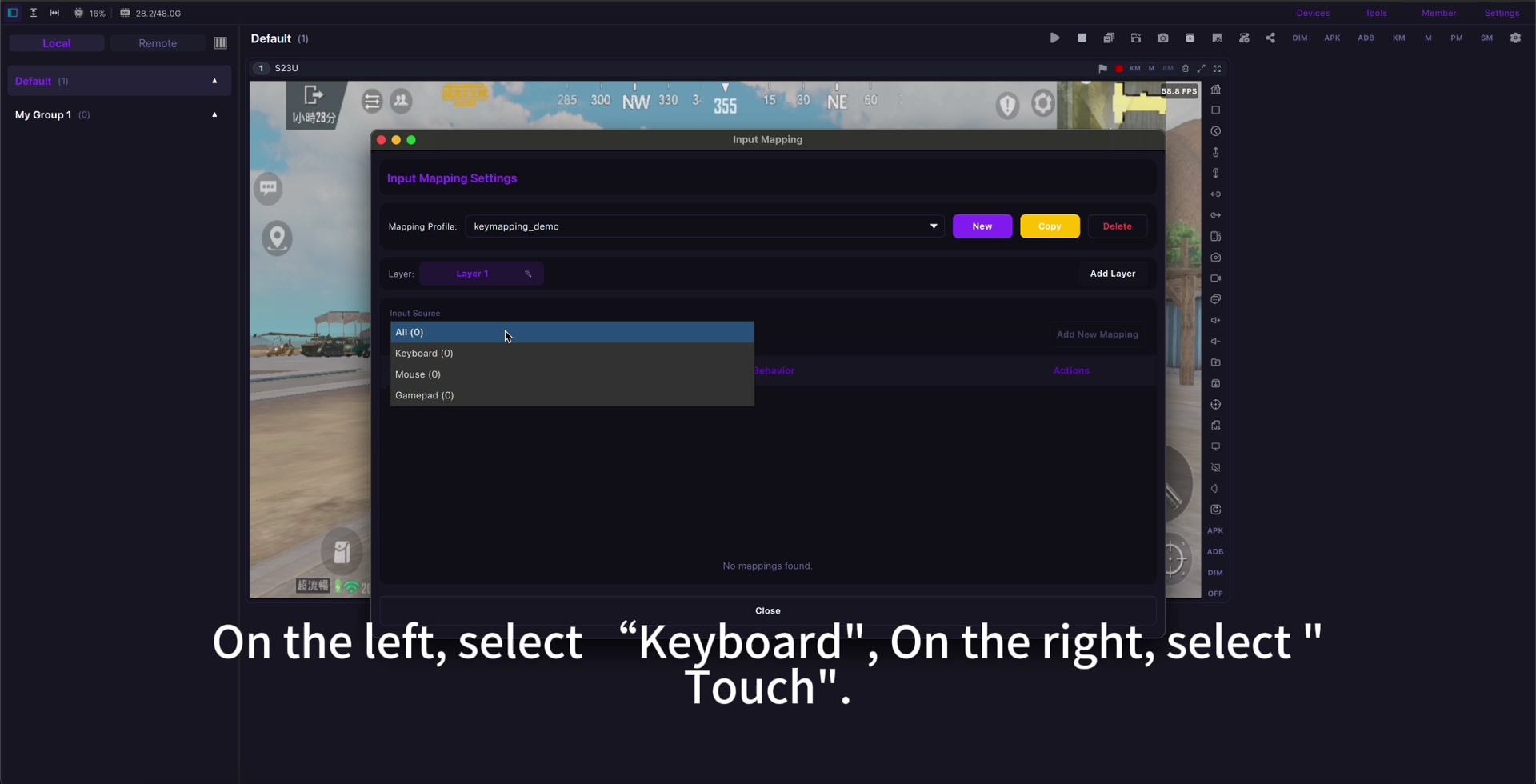
Commencez par USB, mettez Roblox à jour, ouvrez l’expérience exacte puis mappez déplacement, saut, caméra, interaction, chat et seulement les actions nécessaires.
Utilisez le guide de mappage et créez des profils séparés pour les expériences très différentes. mappage des touches Roblox Mobile.
If input feels delayed, check réduire la latence du mirroring Android before rebuilding the whole profile.
Enregistrement et sécurité
Avant d’enregistrer, vérifiez audio, notifications, confidentialité et réglages familiaux; évitez bots, automatisation, macros injustes et violations des règles.
Use mirroring for visibility, comfort, screenshots, recording, real-device testing, and family-friendly screen sharing.
Setup checklist
- Use a real Android phone.
- Start with USB.
- Open the exact Roblox experience first.
- Map only needed controls.
- Create separate profiles when controls differ.
- Check audio, privacy, and family settings.
- Follow Roblox rules and community standards.
Sources: Roblox download page, Google Play, App Store, Community Standards, Terms of Use, Roblox mobile input documentation.