Dengan mengontrol Android dari PC, Anda dapat melakukan lebih dari sekadar memperbesar layar ponsel. Pencerminan layar dan masukan dari komputer memungkinkan demonstrasi aplikasi, reproduksi masalah, bantuan jarak jauh, perekaman tutorial, dan pengujian yang diizinkan. Keyboard dan mouse juga memudahkan pengetikan serta perpindahan antara pekerjaan di komputer dan ponsel. Panduan ini membahas perbedaan melihat layar dan mengendalikan ponsel, pilihan koneksi, serta cara memilih dan menyiapkan alat.
1. Apa perbedaan pencerminan layar dan kontrol ponsel?
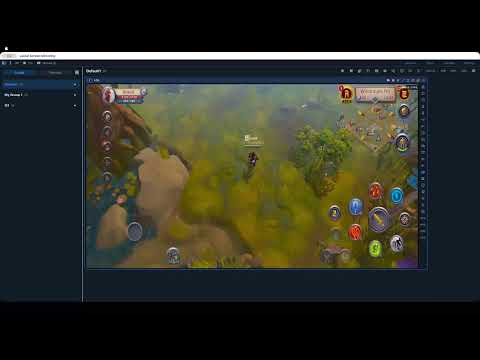
Pencerminan layar menampilkan layar ponsel secara langsung pada layar lain. Ini berguna untuk menonton, presentasi, atau merekam, tetapi melihat layar belum tentu memungkinkan Anda mengoperasikan ponsel. Fitur kontrol menambahkan jalur masukan: tindakan keyboard, mouse, atau touchpad pada komputer dikirim ke perangkat Android. Gabungan keduanya memungkinkan Anda melihat dan mengoperasikan aplikasi dari ruang kerja yang sama.
Jika hanya perlu menunjukkan aplikasi, mulailah dengan panduan pencerminan layar Android. Jika perlu mengetik, menggulir, atau memilih item, pastikan alat mendukung kontrol pada model ponsel Anda.
2. Metode koneksi dan cara kerjanya
Koneksi yang umum digunakan adalah USB dengan ADB atau jaringan melalui Wi-Fi maupun internet. Biasanya, layanan pada ponsel menangkap dan mengodekan layar, sedangkan komputer mendekode gambar dan mengirimkan masukan kembali. Metode serta izin yang dibutuhkan bergantung pada alat.
- ADB dan server pada perangkat: scrcpy memakai pendekatan ini untuk koneksi USB atau TCP/IP tanpa memerlukan akses root.
- Fitur produsen: Samsung DeX dan Huawei Multi-Screen Collaboration menyediakan integrasi untuk perangkat tertentu. Periksa model ponsel, komputer, dan versi perangkat lunak yang didukung sebelum memilihnya.
- Perangkat lunak bantuan jarak jauh: TeamViewer dan AnyDesk dapat mendukung koneksi antarjaringan. Vysor juga menyediakan tampilan dan kontrol ponsel, dengan fitur yang bergantung pada edisi serta pengaturannya.
- Izin masukan: beberapa alat menggunakan layanan aksesibilitas Android; pekerjaan pengembangan yang diizinkan dapat memakai
adb shell input. Berikan hanya akses yang diperlukan untuk tugas tersebut.

3. Memilih alat sesuai kebutuhan
scrcpy gratis dan bersumber terbuka, serta cocok untuk melihat, mengontrol, dan merekam secara lokal jika Anda siap melakukan pengaturan awal. Vysor menyediakan antarmuka komputer lain untuk menggunakan ponsel. Untuk bantuan melalui internet, pertimbangkan TeamViewer atau AnyDesk berdasarkan kompatibilitas perangkat, kontrol akses, dan lisensi. Dukungan untuk melihat layar dapat berbeda dari dukungan kontrol penuh.
Perbandingan lama juga menyebut Mobizen dan Samsung DeX. Periksa ketersediaan produk yang Anda butuhkan saat ini. Samsung menyatakan bahwa DeX for PC tidak didukung pada One UI 7 atau yang lebih baru. Penggunaan DeX pada layar eksternal di perangkat yang kompatibel merupakan pengaturan berbeda. Untuk LaiCai Screen Mirroring, lihat cara menggunakan Android di komputer.
4. Izin dan akses yang aman
Komputer yang diizinkan melakukan debugging USB dapat menjalankan banyak tindakan pada ponsel. Jangan menyetujui komputer yang tidak dikenal hanya karena muncul permintaan koneksi.
- Izinkan hanya komputer yang tepercaya. Saat akses tidak lagi diperlukan, cabut otorisasi debugging USB melalui opsi pengembang di ponsel.
- Untuk bantuan jarak jauh, periksa enkripsi, autentikasi, dan pengaturan izin sesi dari penyedia. Aktifkan autentikasi dua faktor jika tersedia.
- Tinjau izin aksesibilitas dan izin lain yang diminta. Pastikan sumber aplikasi tepercaya, lalu cabut akses yang tidak lagi dibutuhkan.
5. Apa yang memengaruhi kinerja dan latensi?
Kecepatan respons bergantung pada enkoder video ponsel, dekoder komputer, koneksi, resolusi, bitrate, dan aplikasi lain yang berjalan. USB bisa menjadi titik awal perbandingan karena menghindari kepadatan Wi-Fi, tetapi tidak menjamin latensi terendah pada semua perangkat. Jaringan lokal yang stabil juga dapat bekerja dengan baik.
- Jika gambar tersendat, coba turunkan resolusi atau bitrate. Bandingkan kelancaran gerakan dan keterbacaan teks.
- Uji koneksi USB langsung dengan kabel data yang andal sebelum memeriksa masalah jaringan yang lebih rumit.
- Untuk Wi-Fi, coba pita yang lebih sepi, misalnya 5 GHz jika didukung. Periksa juga kekuatan sinyal dan beban router.
6. Contoh penggunaan ponsel yang terhubung
- Pengembangan aplikasi: amati antarmuka langsung, masukkan teks, reproduksi masalah, serta ambil tangkapan layar atau rekaman bersama alat pengembangan.
- Bantuan pelanggan: dengan izin pengguna, pandu pengaturan atau tunjukkan alur kerja. Kendali jarak jauh harus didukung oleh alat dan perangkat.
- Pengajaran dan presentasi: tampilkan aplikasi di layar besar, rekam tutorial, atau masukkan tampilan ponsel ke siaran langsung.
- Otomatisasi pengujian: gunakan skrip ADB yang diizinkan atau kerangka pengujian untuk mengulang pemeriksaan dan mengumpulkan tangkapan layar perangkat uji.
- Manajemen perangkat: organisasi dapat menggabungkan perangkat lunak pengelolaan dengan pendaftaran perangkat, kebijakan, dan prosedur pemeliharaan. Pencerminan layar saja bukan sistem MDM.
7. Contoh pengaturan: scrcpy melalui USB, lalu Wi-Fi
- Aktifkan opsi pengembang dan debugging USB pada ponsel.
- Pasang ADB dan scrcpy pada komputer Windows, macOS, atau Linux dengan mengikuti petunjuk resmi scrcpy.
- Hubungkan ponsel dengan kabel data, buka kuncinya, dan setujui permintaan debugging. Jalankan
adb devicesuntuk memastikan perangkat telah diotorisasi. - Jalankan
scrcpy. Pastikan gambar sesuai dengan layar ponsel, lalu uji pengetikan, pengguliran, dan pemilihan item. - Untuk metode ADB nirkabel tradisional pada jaringan lokal tepercaya, biarkan USB terhubung saat menjalankan
adb tcpip 5555, lalu jalankanadb connect <PHONE_IP>:5555. Ganti penanda tersebut dengan alamat IP lokal ponsel. Setelah tersambung, lepaskan kabel USB dan jalankan scrcpy lagi.
Versi Android yang lebih baru juga mendukung debugging nirkabel melalui penyandingan. Ikuti dokumentasi Android ADB sesuai perangkat Anda. Jangan membuka port debugging ke internet publik dan putuskan debugging nirkabel setelah selesai.
| Tugas | Alat yang umum digunakan | Koneksi | Keuntungan | Hal yang perlu diperhatikan |
|---|---|---|---|---|
| Pengembangan dan debug | scrcpy; Android Studio dan Logcat untuk diagnosa | USB / ADB | Melihat, mengontrol, dan merekam saat memeriksa aplikasi | Memerlukan otorisasi debugging |
| Dukungan jarak jauh | TeamViewer, AnyDesk, atau pengaturan berbagi Vysor yang sesuai | Internet / koneksi layanan | Membantu seseorang di jaringan lain | Periksa dukungan perangkat, izin, dan biaya |
| Presentasi dan rekaman | scrcpy dan fitur perekaman jendela OBS | USB / Wi-Fi | Memasukkan layar ponsel ke rekaman atau siaran | Kualitas tinggi dapat membutuhkan lebih banyak sumber daya |
| Pengujian otomatis | Skrip ADB, Appium | USB / Wi-Fi | Ulangi tes di seluruh perangkat yang diijinkan | Pertahankan skrip dan koneksi stabil |
| Manajemen perangkat perusahaan | Platform MDM yang disetujui organisasi | Jaringan / pendaftaran perangkat | Menerapkan kebijakan perangkat dan mengelola akses | Penerapan dan administrasi memerlukan perencanaan |
8. Menyesuaikan alur kerja sehari-hari
- Untuk pengembangan atau siaran, bandingkan resolusi lebih rendah seperti 720p dan bitrate sedang seperti 2–5 Mbps jika alat mendukungnya. Ini hanya contoh pengaturan untuk dicoba, bukan nilai optimal yang telah diukur untuk semua ponsel.
- Gunakan kabel data yang andal. Tutup aplikasi latar belakang yang tidak perlu jika perebutan sumber daya CPU atau GPU memengaruhi gambar.
- Untuk Wi-Fi, hubungkan ponsel dan komputer ke jaringan tepercaya yang sesuai dan hindari titik akses yang padat. Pastikan jaringan mengizinkan komunikasi antarperangkat.
- Jika sering mengetik, uji pintasan keyboard dan fungsi papan klip. Beberapa alat juga mendukung pemasangan APK atau transfer berkas; periksa fitur tersebut secara terpisah.
9. Persetujuan dan privasi
Sebelum membantu orang lain, sepakati apa yang boleh dilihat atau dikontrol serta durasi akses. Minta izin sebelum merekam dan hindari pengumpulan informasi sensitif yang tidak terkait tugas. Organisasi harus menerapkan kebijakan perlindungan data, masa penyimpanan, dan akses pada rekaman serta sesi jarak jauh.
10. Daftar periksa untuk memilih pengaturan
Kontrol ponsel melalui komputer menyediakan ruang kerja lebih luas untuk memperagakan, mengulangi, dan merekam tindakan. Pilih berdasarkan tugas sebenarnya, bukan sekadar daftar fitur terpanjang.
- Perlu kontrol lokal yang responsif? Mulailah dengan menguji USB dan scrcpy, atau aplikasi pencerminan desktop yang sesuai.
- Butuh dukungan di seluruh jaringan? Periksa kompatibilitas TeamViewer atau AnyDesk, otentikasi, dan ijin sesi.
- Perlu menangani informasi pribadi? Dapatkan persetujuan, batasi akses, dan tentukan cara menyimpan rekaman.
- Perlu pengujian berulang atau pengelolaan banyak perangkat? Pertimbangkan skrip ADB, Appium, atau platform MDM sesuai tugas.
Mulailah dengan satu ponsel dan pemeriksaan singkat yang hasilnya terlihat: tampilkan layar, masukkan teks, gulir, lalu putuskan koneksi. Setelah berfungsi, masukkan ponsel ke alur kerja komputer sambil tetap memperjelas izin dan perangkat yang sedang dioperasikan.