Sterowanie Androidem z PC daje więcej możliwości niż samo powiększenie ekranu telefonu. Pozwala prezentować aplikacje, odtwarzać błędy, pomagać na odległość, nagrywać instrukcje i wykonywać dozwolone testy. Klawiatura i mysz ułatwiają też wpisywanie tekstu oraz przełączanie się między zadaniami na komputerze i telefonie. W tym poradniku wyjaśniamy różnicę między wyświetlaniem ekranu a obsługą urządzenia, sposoby połączenia oraz wybór i konfigurację narzędzia.
1. Przesyłanie ekranu a sterowanie telefonem — czym się różnią?
Przesyłanie ekranu pokazuje bieżący obraz telefonu na innym wyświetlaczu. Przydaje się do oglądania, prezentacji i nagrywania, ale nie musi umożliwiać obsługi telefonu. Sterowanie dodaje kanał wejściowy: działania klawiatury, myszy lub panelu dotykowego komputera trafiają do urządzenia z Androidem. Obie funkcje razem pozwalają widzieć aplikację i obsługiwać ją w tej samej przestrzeni roboczej.
Jeśli chcesz tylko pokazać aplikację, zacznij od poradnika przesyłania ekranu Androida. Do wpisywania tekstu, przewijania i wybierania elementów potrzebne jest narzędzie obsługujące sterowanie konkretnym modelem telefonu.
2. Metody łączenia i jak działają
Typowe rozwiązania wykorzystują USB z ADB albo połączenie sieciowe przez Wi-Fi lub internet. Zwykle usługa na telefonie przechwytuje i koduje obraz, a komputer go dekoduje i przesyła polecenia wejściowe z powrotem. Metoda oraz wymagane uprawnienia zależą od narzędzia.
- ADB i serwer na urządzeniu: scrcpy korzysta z tego rozwiązania przy połączeniu USB lub TCP/IP i nie wymaga uprawnień root.
- Funkcje producentów: Samsung DeX i Huawei Multi-Screen Collaboration integrują określone urządzenia. Przed wyborem sprawdź zgodność modelu telefonu, komputera i wersji oprogramowania.
- Programy zdalnej pomocy: TeamViewer i AnyDesk mogą łączyć urządzenia w różnych sieciach. Vysor również udostępnia podgląd i sterowanie telefonem, a dostępne funkcje zależą od edycji i konfiguracji.
- Uprawnienia wejściowe: niektóre narzędzia korzystają z usług dostępności Android; autoryzowane procesy deweloperskie mogą korzystać z
adb shell input. Przyznaj tylko dostęp potrzebny do zamierzonego zadania.

3. Wybór narzędzia do zadania
scrcpy jest bezpłatnym narzędziem o otwartym kodzie źródłowym. Nadaje się do lokalnego podglądu, sterowania i nagrywania, jeśli możesz samodzielnie przeprowadzić konfigurację. Vysor oferuje inny interfejs komputerowy do obsługi telefonu. Do pomocy przez internet oceń TeamViewer lub AnyDesk pod kątem zgodności urządzeń, kontroli dostępu i licencji. Obsługa podglądu ekranu może różnić się od obsługi pełnego sterowania.
Starsze porównania wymieniają też Mobizen i Samsung DeX. Sprawdź aktualną dostępność potrzebnego produktu. Samsung podaje, że DeX for PC nie jest obsługiwany od One UI 7. Korzystanie z pulpitu DeX na zgodnym ekranie zewnętrznym to inne rozwiązanie. W przypadku LaiCai Screen Mirroring sprawdź, jak wygląda używanie Androida na komputerze.
4. Uprawnienia i bezpieczny dostęp
Komputer autoryzowany do debugowania USB może wykonywać na telefonie wiele działań. Nie zezwalaj na dostęp nieznanemu komputerowi tylko dlatego, że pojawiło się pytanie o połączenie.
- Autoryzuj tylko zaufane komputery. Gdy dostęp nie jest już potrzebny, użyj opcji dewelopera telefonu, aby cofnąć autoryzację debugowania USB.
- Aby uzyskać zdalne wsparcie, sprawdź ustawienia szyfrowania, uwierzytelniania i uprawnień sesyjnych dostawcy. Włącz uwierzytelnianie dwuczynnikowe, jeśli dostępne.
- Sprawdź dostęp do funkcji ułatwień dostępu i pozostałe żądane uprawnienia. Zweryfikuj źródło aplikacji i odbierz dostęp, który nie jest już potrzebny.
5. Co wpływa na wydajność i opóźnienie?
Szybkość reakcji zależy od kodera wideo telefonu, dekodera komputera, połączenia, rozdzielczości, przepływności i innych uruchomionych aplikacji. USB jest przydatnym punktem odniesienia, ponieważ omija przeciążenie Wi-Fi, ale nie gwarantuje najniższego opóźnienia na każdym urządzeniu. Stabilna sieć lokalna także może działać dobrze.
- Jeśli obraz się zacina, zmniejsz rozdzielczość lub przepływność. Porównaj płynność ruchu i czytelność tekstu.
- Zanim zaczniesz diagnozować bardziej złożone problemy sieciowe, przetestuj bezpośrednie połączenie USB sprawnym kablem do transmisji danych.
- W Wi-Fi wypróbuj mniej obciążone pasmo, na przykład 5 GHz, jeśli jest obsługiwane. Sprawdź siłę sygnału i obciążenie routera.
6. Praktyczne zastosowania podłączonego telefonu
- Tworzenie aplikacji: obserwuj interfejs na żywo, wpisuj tekst, odtwarzaj błędy oraz zbieraj zrzuty ekranu lub nagrania razem z narzędziami programistycznymi.
- Obsługa klienta: za zgodą użytkownika wyjaśniaj ustawienia lub pokazuj kolejne czynności. Zdalne sterowanie musi być obsługiwane zarówno przez narzędzie, jak i urządzenie.
- Nauczanie i prezentacje: pokaż aplikację na większym ekranie, nagraj instrukcję lub dodaj ekran telefonu do transmisji na żywo.
- Automatyzacja testów: używaj dozwolonych skryptów ADB lub platformy testowej do powtarzania sprawdzeń i zbierania zrzutów ekranu z urządzeń testowych.
- Zarządzanie urządzeniami: organizacje mogą łączyć odpowiednie oprogramowanie z rejestracją urządzeń, zasadami i procedurami utrzymania. Samo przesyłanie ekranu nie jest systemem MDM.
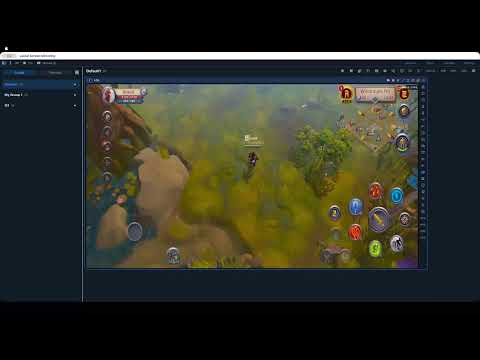
7. Przykład konfiguracji: scrcpy przez USB, następnie Wi-Fi
- W telefonie włącz opcje deweloperskie i debugowanie USB.
- Zainstaluj ADB i scrcpy na komputerze z Windows, macOS lub Linux, korzystając z oficjalnej instrukcji scrcpy.
- Podłącz telefon kablem do transmisji danych, odblokuj go i zatwierdź prośbę o debugowanie. Uruchom
adb devicesi potwierdź autoryzację urządzenia. - Uruchom
scrcpy. Sprawdź, czy obraz odpowiada ekranowi telefonu, a następnie przetestuj pisanie, przewijanie i wybór elementu. - Dla tradycyjnego bezprzewodowego ADB w zaufanej sieci lokalnej pozostaw USB podłączone podczas wykonywania
adb tcpip 5555, a następnie użyjadb connect <PHONE_IP>:5555. Zastąp symbol zastępczy lokalnym adresem IP telefonu. Po połączeniu odłącz kabel USB i ponownie uruchom scrcpy.
Nowsze wersje Androida pozwalają też na debugowanie bezprzewodowe przez parowanie. Postępuj zgodnie z dokumentacją Android ADB dla urządzenia. Nie udostępniaj portów debugowania w publicznym internecie i wyłącz połączenie debugowania bezprzewodowego po pracy.
| Zadanie | Typowe narzędzia | Połączenie | Korzyść | Na co zwrócić uwagę |
|---|---|---|---|---|
| Tworzenie aplikacji i debugowanie | scrcpy; Android Studio i Logcat do diagnostyki | USB / ADB | Przeglądanie, sterowanie i nagrywanie podczas badania aplikacji | Wymagane jest zezwolenie na debugowanie |
| Zdalne wsparcie | TeamViewer, AnyDesk lub odpowiednia konfiguracja współdzielenia Vysor | Połączenie internetowe / usługowe | Pomoc komuś w innej sieci | Sprawdź obsługę urządzenia, uprawnienia i opłaty |
| Prezentacje i nagrywanie | scrcpy i przechwytywanie okna w OBS | USB / Wi-Fi | Dodawanie ekranu telefonu do nagrania lub transmisji | Wyższa jakość może wymagać większych zasobów |
| Testy automatyczne | Skrypty ADB, Appium | USB / Wi-Fi | Powtarzanie testów na urządzeniach z dozwolonym dostępem | Utrzymanie skryptów i stabilnych połączeń |
| Zarządzanie urządzeniami firmowymi | Zatwierdzona przez organizację platforma MDM | Sieć / rejestracja urządzeń | Zastosuj zasady dotyczące urządzeń i zarządzaj dostępem | Wdrożenie i administracja wymagają planowania |
8. Dostrajanie codziennego przepływu pracy
- Przy tworzeniu aplikacji lub transmisji wypróbuj niższą rozdzielczość, na przykład 720p, i umiarkowaną przepływność, na przykład 2–5 Mb/s, jeśli narzędzie na to pozwala. Porównaj rezultaty: to ustawienia próbne, a nie wartości zmierzone jako optymalne dla każdego telefonu.
- Używaj sprawnego kabla do transmisji danych. Zamknij zbędne aplikacje w tle, jeśli rywalizacja o zasoby CPU lub GPU pogarsza obraz.
- W Wi-Fi podłącz telefon i komputer do odpowiedniej zaufanej sieci i unikaj przeciążonych punktów dostępu. Sprawdź, czy sieć zezwala na komunikację między urządzeniami.
- Jeśli często piszesz, przetestuj skróty klawiszowe i schowek. Niektóre narzędzia obsługują też instalację APK lub przesyłanie plików; sprawdzaj te funkcje oddzielnie.
9. Zgoda i prywatność
Przed udzieleniem pomocy ustal z drugą osobą, co wolno wyświetlać lub kontrolować i jak długo ma trwać dostęp. Uzyskaj zgodę na nagrywanie i nie zbieraj danych wrażliwych niezwiązanych z zadaniem. Organizacje powinny stosować zasady ochrony danych, czasu przechowywania i dostępu także do nagrań oraz sesji zdalnych.
10. Lista kontrolna wyboru konfiguracji
Sterowanie telefonem z komputera daje większą przestrzeń do pokazywania, powtarzania i rejestrowania działań. Wybieraj narzędzie według rzeczywistego zadania, nie długości listy funkcji.
- Potrzebujesz sprawnego sterowania lokalnego? Zacznij od USB i scrcpy lub odpowiedniej aplikacji do przesyłania ekranu na komputer.
- Potrzebujesz wsparcia w sieciach? Sprawdź kompatybilność TeamViewer lub AnyDesk, uwierzytelnianie i uprawnienia do sesji.
- Musisz przetwarzać prywatne informacje? Uzyskaj zgodę, ogranicz dostęp i ustal sposób przechowywania zapisów.
- Potrzebujesz powtarzanych testów lub zarządzania wieloma urządzeniami? Oceń skrypty ADB, Appium lub platformę MDM stosownie do zadania.
Zacznij od jednego telefonu i krótkiego sprawdzenia z widocznym wynikiem: wyświetl ekran, wpisz tekst, przewiń i rozłącz urządzenie. Gdy to działa, włącz telefon do pracy na komputerze, zachowując jasne uprawnienia i pewność, którym urządzeniem sterujesz.