Wenn Sie Android vom PC steuern, können Sie mehr tun, als nur das Telefonbild zu vergrößern. Sie können Apps vorführen, Fehler nachstellen, aus der Ferne helfen, Anleitungen aufzeichnen und autorisierte Tests durchführen. Tastatur und Maus erleichtern außerdem Texteingaben und den Wechsel zwischen Computer- und Telefonaufgaben. Dieser Leitfaden erklärt den Unterschied zwischen Bildanzeige und Gerätesteuerung sowie Verbindungsmöglichkeiten, Werkzeugauswahl und Einrichtung.
1. Bildschirmspiegelung und Telefonsteuerung: Was ist der Unterschied?
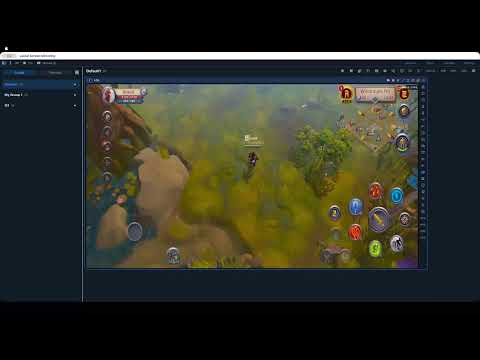
Die Bildschirmspiegelung zeigt das aktuelle Bild des Telefons auf einem anderen Bildschirm. Das eignet sich zum Anschauen, Präsentieren oder Aufzeichnen, ermöglicht aber nicht zwangsläufig die Bedienung des Telefons. Die Steuerung ergänzt einen Eingabekanal: Tastatur-, Maus- oder Touchpad-Aktionen am Computer werden an das Android-Gerät übertragen. Zusammen ermöglichen beide Funktionen, eine App im selben Arbeitsbereich zu sehen und zu bedienen.
Möchten Sie nur eine App zeigen, beginnen Sie mit der Anleitung zur Android-Bildschirmspiegelung. Wenn Sie auch tippen, scrollen oder Elemente auswählen möchten, prüfen Sie die Steuerungsunterstützung für Ihr konkretes Telefonmodell.
2. Verbindungsmethoden und wie sie funktionieren
Häufige Verbindungen verwenden USB mit ADB oder eine Netzwerkverbindung über Wi-Fi oder das Internet. In der Regel erfasst und kodiert ein Dienst am Telefon den Bildschirm; der Computer dekodiert das Bild und sendet die Eingabe zurück. Die Methode und die Berechtigungen hängen von dem Tool ab.
- ADB und ein Server auf dem Gerät: scrcpy nutzt diesen Ansatz für USB- oder TCP/IP-Verbindungen und benötigt keinen Root-Zugriff.
- Herstellerfunktionen: Samsung DeX und Huawei Multi-Screen Collaboration bieten Integrationen für bestimmte Geräte. Prüfen Sie vorab die unterstützten Telefonmodelle, Computer und Softwareversionen.
- Software für Fernunterstützung: TeamViewer und AnyDesk können Verbindungen zwischen unterschiedlichen Netzwerken ermöglichen. Vysor bietet ebenfalls Bildanzeige und Telefonsteuerung; die Funktionen hängen von Edition und Einrichtung ab.
- Eingabeberechtigungen: Manche Werkzeuge verwenden Android-Bedienungshilfen. Bei autorisierten Entwicklungsaufgaben kann
adb shell inputzum Einsatz kommen. Erteilen Sie nur den für die Aufgabe erforderlichen Zugriff.

3. Wahl eines Tools für die Aufgabe
scrcpy ist kostenlos und open source und eignet sich für lokale Anzeige, Steuerung und Aufnahme, wenn Sie mit der Einrichtung vertraut sind. Vysor bietet eine weitere Desktop-Schnittstelle zum Verwenden eines Telefons. Für Unterstützung über das Internet sollten Sie TeamViewer oder AnyDesk anhand Ihrer Geräteanforderungen, Zugriffskontrollen und Lizenzierungsanforderungen bewerten. Die Unterstützung für die vollständige Steuerung kann von der Unterstützung für das Anzeigen des Bildschirms abweichen.
Ältere Vergleiche nennen auch Mobizen und Samsung DeX. Prüfen Sie die aktuelle Verfügbarkeit des benötigten Produkts. Laut Samsung wird DeX for PC ab One UI 7 nicht mehr unterstützt. Ein DeX-Desktop auf einem unterstützten externen Bildschirm ist eine andere Konfiguration. Für LaiCai Screen Mirroring lesen Sie, wie Sie Android am Computer bedienen.
4. Berechtigungen und sicherer Zugriff
Ein für USB-Debugging autorisierter Computer kann umfangreiche Aktionen auf dem Telefon ausführen. Erteilen Sie einem unbekannten Computer nicht allein deshalb eine Freigabe, weil eine Verbindungsanfrage erscheint.
- Autorisieren Sie nur vertrauenswürdige Computer. Wenn der Zugriff nicht mehr benötigt wird, widerrufen Sie die USB-Debugging-Autorisierungen in den Entwickleroptionen des Telefons.
- Für den Remote-Support überprüfen Sie die Verschlüsselungs-, Authentifizierungs- und Sitzungsberechtigungseinstellungen des Anbieters. Aktivieren Sie die Zwei-Faktor-Authentifizierung, wo verfügbar.
- Prüfen Sie angeforderte Zugriffe auf Bedienungshilfen und andere Berechtigungen. Vergewissern Sie sich, dass die Anwendung aus einer vertrauenswürdigen Quelle stammt, und entziehen Sie nicht mehr benötigte Zugriffe.
5. Was beeinflusst die Leistung und Verzögerung?
Die Reaktionsfähigkeit hängt vom Videokodierer des Telefons, dem Decoder des Computers, der Verbindung, der Auflösung, der Bitrate und anderen laufenden Anwendungen ab. USB bietet oft eine nützliche Grundlage, da es die Wi-Fi-Überlastung vermeidet, kann aber nicht die geringste Verzögerung auf jedem Gerät garantieren. Auch ein stabiles lokales Netzwerk kann gut funktionieren.
- Bei ruckelndem Bild versuchen Sie eine niedrigere Auflösung oder Bitrate. Vergleichen Sie die Bewegungsdarstellung und die Lesbarkeit von Text.
- Testen Sie eine direkte USB-Verbindung mit einem zuverlässigen Datenkabel, bevor Sie komplexere Netzwerkprobleme untersuchen.
- Probieren Sie im WLAN ein weniger ausgelastetes Frequenzband, etwa 5 GHz, sofern unterstützt. Prüfen Sie Signalstärke und Routerauslastung.
6. Praktische Anwendungen für ein vernetztes Telefon
- App-Entwicklung: Beobachten Sie die Live-Oberfläche, geben Sie Text ein, reproduzieren Sie einen Fehler und nehmen Sie Screenshots oder Aufnahmen zusammen mit Entwicklungstools auf.
- Kundendienst: Führen Sie eine Person mit deren Zustimmung durch Einstellungen oder zeigen Sie einen Ablauf. Die Fernsteuerung muss vom Werkzeug und vom Gerät unterstützt werden.
- Unterricht und Präsentationen: Zeigen Sie eine App auf einem größeren Bildschirm, zeichnen Sie eine Anleitung auf oder binden Sie das Telefonbild in einen Livestream ein.
- Testautomatisierung: Verwenden Sie autorisierte ADB-Skripte oder ein Testframework, um Prüfungen wiederholt durchzuführen und Screenshots von Testgeräten zu sammeln.
- Gerätemanagement: Unternehmen können geeignete Managementsoftware mit Registrierung, Richtlinien und Wartungsverfahren kombinieren. Nur das Spiegeln ist kein MDM-System.
7. Einrichtungsbeispiel: scrcpy zuerst über USB, dann über WLAN
- Aktivieren Sie auf dem Telefon die Entwickleroptionen und USB-Debugging.
- Installieren Sie ADB und scrcpy auf Ihrem Windows-, macOS- oder Linux-Computer anhand der offiziellen scrcpy-Anleitung.
- Verbinden Sie das Telefon mit einem Datenkabel, entsperren Sie es und bestätigen Sie die Debugging-Anfrage. Führen Sie
adb devicesaus und prüfen Sie, ob das Gerät autorisiert ist. - Führen Sie
scrcpyaus. Stellen Sie sicher, dass das Bild mit dem Telefon übereinstimmt, und testen Sie dann das Tippen, Scrollen und Auswählen eines Elements. - Für die traditionelle drahtlose ADB-Methode auf einem vertrauenswürdigen lokalen Netzwerk, halten Sie USB angeschlossen, während Sie
adb tcpip 5555ausführen, und verwenden Sie dannadb connect <PHONE_IP>:5555. Ersetzen Sie den Platzhalter durch die lokale IP-Adresse des Telefons. Sobald Sie verbunden sind, trennen Sie das USB-Kabel und führen Sie scrcpy erneut aus.
Neuere Android-Versionen ermöglichen drahtloses Debugging auch über eine Kopplung. Folgen Sie der Android-ADB-Dokumentation für Ihr Gerät. Öffnen Sie keine Debugging-Ports zum öffentlichen Internet und trennen Sie die drahtlose Debugging-Verbindung nach Gebrauch.
| Aufgabe | Typische Werkzeuge | Verbindung | Vorteil | Zu beachten |
|---|---|---|---|---|
| Entwicklung und Fehlerbehebung | scrcpy; Android Studio und Logcat für Diagnostik | USB / ADB | Sehen, steuern und aufnehmen, während Sie eine App untersuchen | Eine Debugging-Berechtigung ist erforderlich |
| Fernunterstützung | TeamViewer, AnyDesk oder eine passende Vysor-Freigabe | Internet / Dienstverbindung | Jemanden auf einem anderen Netzwerk unterstützen | Überprüfen Sie die Geräteunterstützung, die Berechtigungen und die Gebühren |
| Präsentationen und Aufnahmen | scrcpy und OBS Fensteraufnahme | USB / Wi-Fi | Telefonbild in eine Aufnahme oder einen Livestream einbinden | Eine höhere Qualität kann mehr Ressourcen erfordern |
| Automatisierte Tests | ADB Skripte, Appium | USB / Wi-Fi | Tests auf autorisierten Geräten wiederholen | Halten Sie Skripte und stabile Verbindungen aufrecht |
| Verwaltung von Unternehmensgeräten | Eine von der Organisation genehmigte MDM-Plattform | Netzwerk / Geräteregistrierung | Geräterichtlinien anwenden und den Zugriff verwalten | Die Bereitstellung und Verwaltung erfordern Planung |
8. Die Anpassung des alltäglichen Arbeitsablaufs
- Vergleichen Sie bei Entwicklung oder Streaming eine niedrigere Auflösung wie 720p und eine moderate Bitrate wie 2–5 Mbit/s, sofern das Werkzeug dies zulässt. Das sind Einstellungen zum Ausprobieren, keine für jedes Telefon gemessenen Optimalwerte.
- Verwenden Sie ein zuverlässiges Datenkabel. Schließen Sie unnötige Hintergrundanwendungen, wenn die Konkurrenz um CPU- oder GPU-Ressourcen das Bild beeinträchtigt.
- Für Wi-Fi sollten Sie das Telefon und den Computer auf einem geeigneten vertrauenswürdigen Netzwerk halten und überfüllte Zugangspunkte vermeiden. Stellen Sie sicher, dass das Netzwerk es Geräten ermöglicht, miteinander zu kommunizieren.
- Bei häufigen Texteingaben prüfen Sie Tastenkombinationen und Zwischenablage. Manche Werkzeuge unterstützen auch APK-Installation oder Dateiübertragung; prüfen Sie diese Funktionen gesondert.
9. Einwilligung und Datenschutz
Vereinbaren Sie vor einer Hilfestellung, was angezeigt oder bedient werden darf und wie lange der Zugriff gilt. Holen Sie vor Aufnahmen eine Erlaubnis ein und erfassen Sie keine sensiblen Informationen ohne Bezug zur Aufgabe. Organisationen sollten ihre Regeln zu Datenschutz, Aufbewahrung und Zugriff auch auf Aufnahmen und Fernsitzungen anwenden.
10. Eine Checkliste zur Auswahl Ihrer Einrichtung
Der Vorteil der computergestützten Telefonsteuerung ist ein größerer Arbeitsbereich, in dem Aktionen demonstriert, wiederholt und aufgezeichnet werden können. Wählen Sie nach dem tatsächlichen Aufgabenbereich aus, anstatt sich auf die längste Funktionsliste zu konzentrieren.
- Benötigen Sie eine reaktionsschnelle lokale Steuerung? Beginnen Sie mit der Prüfung von USB und scrcpy oder einer geeigneten Desktop-Spiegelungsanwendung.
- Benötigen Sie Unterstützung über Netzwerke hinweg? Überprüfen Sie die Kompatibilität, die Authentifizierung und die Sitzungsberechtigungen von TeamViewer oder AnyDesk.
- Müssen Sie mit personenbezogenen Informationen arbeiten? Holen Sie eine Einwilligung ein, begrenzen Sie den Zugriff und legen Sie fest, wie Aufzeichnungen gespeichert werden.
- Benötigen Sie wiederholte Tests oder die Verwaltung mehrerer Geräte? Prüfen Sie je nach Aufgabe ADB-Skripte, Appium oder eine MDM-Plattform.
Beginnen Sie mit einem Telefon und einer kurzen, beobachtbaren Überprüfung: Zeigen Sie den Bildschirm an, geben Sie Text ein, scrollen Sie und trennen Sie die Verbindung. Sobald dies funktioniert, können Sie das Telefon in einen Desktop-Workflow einführen, während die Berechtigungen und die Geräteidentität klar bleiben.