Если управлять Android с ПК, возможности не ограничиваются увеличением экрана телефона. Можно демонстрировать приложения, воспроизводить ошибки, помогать пользователям удалённо, записывать инструкции и выполнять разрешённые тесты. Клавиатура и мышь упрощают ввод текста и переключение между задачами на компьютере и телефоне. В статье разбираются различия между просмотром экрана и управлением устройством, способы подключения, выбор и настройка инструментов.
1. Трансляция экрана и управление телефоном: в чём разница?
Трансляция экрана показывает происходящее на телефоне на другом дисплее. Она подходит для просмотра, презентаций и записи, но сама по себе не обязательно позволяет взаимодействовать с телефоном. Управление добавляет обратный канал: действия клавиатуры, мыши или сенсорной панели компьютера передаются устройству Android. Вместе эти функции позволяют видеть приложение и работать с ним в одном окне.
Если нужно только показать приложение, начните с руководства по трансляции экрана Android. Для ввода текста, прокрутки и выбора элементов убедитесь, что инструмент поддерживает управление именно вашей моделью телефона.
2. Методы подключения и как они работают
Обычно используют USB с ADB либо сетевое соединение по Wi-Fi или через интернет. Служба на телефоне захватывает и кодирует изображение, компьютер декодирует его и отправляет команды ввода обратно. Реализация и необходимые разрешения зависят от инструмента.
- ADB и сервер на устройстве: scrcpy использует такой подход при соединении по USB или TCP/IP и не требует root-доступа.
- Функции производителей: Samsung DeX и Huawei Multi-Screen Collaboration обеспечивают взаимодействие совместимых устройств. Перед выбором проверьте модель телефона, компьютер и версии программного обеспечения.
- Программное обеспечение для удаленной поддержки: TeamViewer и AnyDesk могут поддерживать соединения между сетями. Vysor также предлагает просмотр и управление телефоном с функциями, которые зависят от его версии и настройки.
- Разрешения на ввод: некоторые инструменты используют службы специальных возможностей Android; при разрешённой работе разработчика может применяться
adb shell input. Предоставляйте только доступ, необходимый для задачи.

3. Выбор инструмента под задачу
scrcpy — бесплатный инструмент с открытым исходным кодом для локального просмотра, управления и записи, если вы готовы выполнить настройку. Vysor предлагает другой компьютерный интерфейс для работы с телефоном. Для помощи через интернет оцените TeamViewer или AnyDesk с учётом совместимости устройств, контроля доступа и лицензирования. Поддержка просмотра экрана не всегда означает поддержку полного управления.
В старых сравнениях также упоминаются Mobizen и Samsung DeX. Проверьте актуальную доступность нужного продукта. Samsung сообщает, что DeX for PC не поддерживается на One UI 7 и новее. Работа DeX с внешним дисплеем на совместимом устройстве — другой вариант подключения. Для LaiCai Screen Mirroring посмотрите, как организовать управление Android-телефоном с компьютера.
4. Разрешения и безопасный доступ
Компьютер, которому разрешена отладка по USB, может выполнять на телефоне широкий круг действий. Не разрешайте доступ незнакомому компьютеру лишь потому, что появился запрос на подключение.
- Разрешайте доступ только доверенным компьютерам. Когда он больше не нужен, отзовите разрешения на отладку по USB в параметрах разработчика на телефоне.
- Для удаленной поддержки проверьте настройки шифрования, аутентификации и разрешения на сеанс провайдера. Включите двухфакторную аутентификацию там, где это возможно.
- Проверьте доступ к специальным возможностям и другие запрошенные разрешения. Убедитесь, что источник приложения заслуживает доверия, и отзовите доступ, который больше не нужен для задачи.
5. Что влияет на производительность и задержку?
Отзывчивость зависит от видеокодера телефона, декодера компьютера, соединения, разрешения, битрейта и других запущенных приложений. USB часто обеспечивает полезный базовый уровень, поскольку он позволяет избежать заторов Wi-Fi, но не может гарантировать самую низкую задержку на каждом устройстве. Стабильная локальная сеть также может работать хорошо.
- Если изображение дёргается, попробуйте снизить разрешение или битрейт. Сравните плавность движения и читаемость текста.
- Испытайте прямое соединение USB с надежным кабелем данных, прежде чем диагностировать более сложные сетевые проблемы.
- При работе по Wi-Fi попробуйте менее загруженный диапазон, например 5 ГГц, если устройства его поддерживают. Проверьте уровень сигнала и нагрузку на маршрутизатор.
6. Практические сценарии использования
- Разработка приложений: наблюдайте за текущим интерфейсом, вводите текст, воспроизводите ошибку и сохраняйте снимки экрана или видео, работая параллельно с инструментами разработки.
- Поддержка клиентов: с согласия пользователя объясняйте настройки или показывайте последовательность действий. Удалённое управление должно поддерживаться и инструментом, и устройством.
- Обучение и презентации: показывайте приложение на большом экране, записывайте видеоинструкции или добавляйте экран телефона в прямую трансляцию.
- Автоматизация тестирования: используйте разрешённые скрипты ADB или фреймворк тестирования для повторных проверок и сбора снимков экрана с тестовых устройств.
- Управление устройствами: организация может объединить подходящую систему управления с регистрацией устройств, политиками и обслуживанием. Одна только трансляция экрана не заменяет MDM.
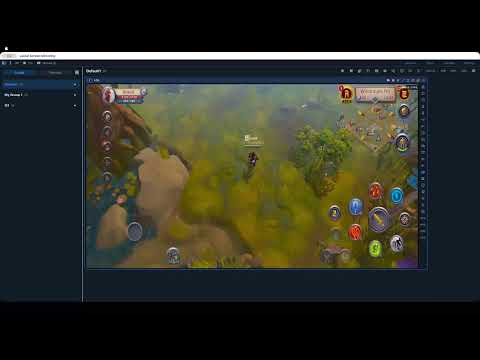
7. Пример настройки: scrcpy сначала по USB, затем по Wi-Fi
- На телефоне включите параметры разработчика и отладку по USB.
- Установите ADB и scrcpy на компьютер с Windows, macOS или Linux по официальной инструкции scrcpy.
- Подключите телефон кабелем для передачи данных, разблокируйте его и подтвердите запрос отладки. Выполните
adb devicesи убедитесь, что устройство авторизовано. - Запустите
scrcpy. Проверьте, соответствует ли изображение телефону, а затем проверьте набор текста, прокрутку и выбор элемента. - Для традиционного беспроводного ADB в доверенной локальной сети оставьте USB подключённым, выполните
adb tcpip 5555, затемadb connect <PHONE_IP>:5555. Вместо заполнителя укажите локальный IP-адрес телефона. После подключения отсоедините USB-кабель и снова запустите scrcpy.
В новых версиях Android беспроводная отладка также может использовать сопряжение. Следуйте документации Android ADB для своего устройства. Не открывайте порты отладки в публичный интернет и отключайте беспроводную отладку после работы.
| Задание | Типичные инструменты | Подключение | Преимущество | Что учитывать |
|---|---|---|---|---|
| Разработка и отладка | scrcpy; Android Studio и Logcat для диагностики | USB / ADB | Просмотр, управление и запись при исследовании приложения | Требуется разрешение на отладку |
| Удаленная поддержка | TeamViewer, AnyDesk или подходящая настройка совместного использования Vysor | Интернет/сервисное подключение | Помогите кому-нибудь в другой сети | Проверьте совместимость, разрешения и стоимость |
| Презентации и запись | scrcpy и захват окна OBS | USB / Wi-Fi | Добавление экрана телефона в запись или трансляцию | Высокое качество требует больше ресурсов |
| Автоматическое тестирование | ADB скрипты, Appium | USB / Wi-Fi | Повторение тестов на устройствах с разрешённым доступом | Поддерживайте скрипты и стабильные соединения |
| Управление корпоративными устройствами | Платформа MDM, одобренная организацией | Сеть / регистрация устройств | Применять политики устройств и управлять доступом | Развертывание и администрирование требуют планирования |
8. Настройка повседневного рабочего процесса
- Для разработки или потоковой передачи сравните более низкое разрешение, такое как 720p, и умеренный битрейт, такой как 2-5 Мбит / с, где инструмент позволяет это. Это пробные настройки, а не измеренный оптимум для каждого телефона.
- Используйте исправный кабель для передачи данных. Если конкуренция за ресурсы CPU или GPU влияет на изображение, закройте ненужные фоновые приложения.
- Для Wi-Fi держите телефон и компьютер в надежной сети и избегайте перегруженных точек доступа. Проверьте, позволяет ли сеть устройствам общаться.
- Если приходится часто вводить текст, проверьте сочетания клавиш и работу буфера обмена. Некоторые инструменты поддерживают установку APK или передачу файлов; проверяйте эти возможности отдельно.
9. Согласие и конфиденциальность
Прежде чем помогать другому человеку, согласуйте, что можно просматривать или контролировать, и как долго должен продолжаться доступ. Получите разрешение перед записью и избегайте сбора конфиденциальной информации, которая не имеет отношения к задаче. Организации должны применять свои политики защиты данных, хранения и доступа к записям и удаленным сеансам.
10. Контрольный список для выбора настройки
Управление телефоном с компьютера даёт больше рабочего пространства для демонстрации, повторения и записи действий. Выбирайте инструмент под реальную задачу, а не по длине списка функций.
- Нужно быстрое локальное управление? Начните с проверки USB и scrcpy либо подходящего приложения для трансляции экрана на компьютер.
- Нужна помощь через разные сети? Проверьте совместимость TeamViewer или AnyDesk, аутентификацию и разрешения сеанса.
- Работаете с личной информацией? Получите согласие, ограничьте доступ и определите правила хранения записей.
- Нужны повторные тесты или управление парком устройств? Оцените скрипты ADB, Appium или MDM-платформу в зависимости от задачи.
Начните с одного телефона и короткой наглядной проверки: выведите экран, введите текст, выполните прокрутку и отключитесь. Убедившись, что всё работает, включайте телефон в рабочий процесс на компьютере, сохраняя понятные разрешения и возможность определить, каким устройством вы управляете.