Android telefonu PC'den kontrol etme, telefon ekranını büyütmekten fazlasını sağlar. Uygulamaları gösterebilir, hataları yeniden oluşturabilir, uzaktan destek verebilir, eğitim videoları kaydedebilir ve izinli testler yapabilirsiniz. Klavye ve fare, yazı yazmayı ve bilgisayar ile telefon işleri arasında geçişi kolaylaştırır. Bu rehber, ekranı izlemek ile telefonu kontrol etmek arasındaki farkı, bağlantı seçeneklerini ve uygun bir aracı nasıl seçip kuracağınızı açıklar.
1. Ekran yansıtma ve telefon kontrolü: fark nedir?
Ekran yansıtma, telefonun anlık görüntüsünü başka bir ekranda gösterir. İzleme, sunum ve kayıt için yararlıdır; ancak görüntüyü görmek, telefonda işlem yapabileceğiniz anlamına gelmez. Kontrol işlevi bir giriş kanalı ekler: bilgisayardaki klavye, fare veya dokunmatik yüzey hareketleri Android cihaza iletilir. Böylece uygulamayı aynı çalışma alanında hem görebilir hem kullanabilirsiniz.
Yalnızca bir uygulamayı gösterecekseniz Android ekran yansıtma rehberi ile başlayın. Yazı yazmak, kaydırmak veya öğe seçmek istiyorsanız aracın telefon modelinizi kontrol etmeyi desteklediğini doğrulayın.
2. Bağlantı yöntemleri nasıl çalışır?
Yaygın yöntemler, ADB kullanan USB bağlantısı ile Wi-Fi veya internet üzerinden ağ bağlantısıdır. Genellikle telefondaki bir hizmet ekranı yakalayıp kodlar; bilgisayar görüntüyü çözer ve kullanıcı girdisini telefona geri gönderir. Kullanılan yöntem ve gereken izinler araca göre değişir.
- ADB ve bir cihaz tarafı sunucu: scrcpy, USB veya TCP/IP bağlantıları için bu yaklaşımı kullanır ve root erişimi gerektirmez.
- Üretici özellikleri: Samsung DeX ve Huawei Multi-Screen Collaboration, belirli cihazlara yönelik entegrasyon sunar. Seçmeden önce telefon modelinin, bilgisayarın ve yazılım sürümlerinin uyumluluğunu kontrol edin.
- Uzaktan destek yazılımı: TeamViewer ve AnyDesk ağlar arası bağlantıları destekleyebilir. Vysor ayrıca sürümüne ve kurulumuna bağlı özelliklerle telefon görüntüleme ve kontrolü de sunar.
- Giriş izinleri: bazı araçlar Android erişilebilirlik hizmetlerini kullanır; yetkili geliştirici iş akışları
adb shell inputkullanabilir. Sadece amaçlanan görev için gerekli erişimi verin.

3. İşe uygun aracı seçmek
scrcpy ücretsiz ve açık kaynaklıdır. Temel kurulumu yapabiliyorsanız yerel görüntüleme, kontrol ve kayıt için uygundur. Vysor, telefonu kullanmak için başka bir masaüstü arayüzü sunar. İnternet üzerinden destek için TeamViewer veya AnyDesk'yi cihaz uyumluluğu, erişim kontrolleri ve lisans koşullarına göre değerlendirin. Ekran görüntüleme desteği ile tam kontrol desteği farklı olabilir.
Eski karşılaştırmalarda Mobizen ve Samsung DeX de geçer. İhtiyacınız olan ürünün güncel olarak kullanılabildiğini kontrol edin. Samsung, One UI 7 ve sonrasında DeX for PC'nin desteklenmediğini belirtiyor. Uyumlu bir cihazda DeX masaüstünü harici ekrana aktarmak farklı bir kurulumdur. LaiCai Screen Mirroring için bilgisayardan Android kontrolü rehberini inceleyin.
4. Yetkilendirmeler ve güvenli erişim
USB hata ayıklama izni verilen bir bilgisayar telefonda kapsamlı işlemler yapabilir. Sırf bağlantı istemi göründü diye tanımadığınız bir bilgisayara izin vermeyin.
- Sadece güvenilir bilgisayarlara yetki verin. Erişim artık gerekmediğinde, USB hata ayıklama yetkilendirmelerini iptal etmek için telefonun geliştirici seçeneklerini kullanın.
- Uzaktan destek için sağlayıcının şifreleme, kimlik doğrulama ve oturum izni ayarlarını kontrol edin. Mevcut olduğunda iki faktörlü kimlik doğrulamasını etkinleştirin.
- Erişilebilirlik ve istenen diğer izinleri inceleyin. Uygulamanın kaynağını doğrulayın ve iş için artık gerekmeyen erişim izinlerini kaldırın.
5. Performansı ve gecikmeyi ne etkiler?
Yanıt hızı telefonun video kodlayıcısına, bilgisayarın kod çözücüsüne, bağlantıya, çözünürlüğe, bit hızına ve diğer çalışan uygulamalara bağlıdır. USB, Wi-Fi yoğunluğundan etkilenmediği için yararlı bir karşılaştırma noktasıdır; ancak her cihazda en düşük gecikmeyi garanti etmez. Kararlı bir yerel ağ da iyi sonuç verebilir.
- Görüntü takılıyorsa çözünürlüğü veya bit hızını düşürmeyi deneyin. Hareket akıcılığı ve yazıların okunabilirliği üzerindeki etkisini karşılaştırın.
- Daha karmaşık ağ sorunlarını teşhis etmeden önce güvenilir bir veri kablosuyla doğrudan bir USB bağlantısını test edin.
- Wi-Fi'de, desteklendiğinde 5 GHz gibi daha az yoğun bir bant deneyin ve sinyal gücünü ve yönlendirici yükünü kontrol edin.
6. Bağlantılı bir telefon için pratik kullanımlar
- Uygulama geliştirme: canlı arayüzü izleyin, yazı girin, bir hatayı yeniden oluşturun ve geliştirme araçlarıyla birlikte ekran görüntüsü veya video kaydı alın.
- Müşteri desteği: izin alarak kullanıcıya ayarları açıklayın veya bir iş akışını gösterin. Uzaktan kontrol hem araç hem cihaz tarafından desteklenmelidir.
- Eğitim ve sunumlar: uygulamayı büyük ekranda gösterin, eğitim videosu kaydedin veya telefon görüntüsünü canlı yayına ekleyin.
- Test otomasyonu: kontrollerin tekrarlanmasını ve test cihazlarından ekran görüntüleri toplanmasını sağlamak için yetkili ADB komut dosyalarını veya bir test çerçevesini kullanın.
- Cihaz yönetimi: kuruluşlar uygun yönetim yazılımını kaydolma, politikalar ve bakım prosedürleriyle birleştirebilir. Sadece yansıtma bir MDM sistemi değildir.
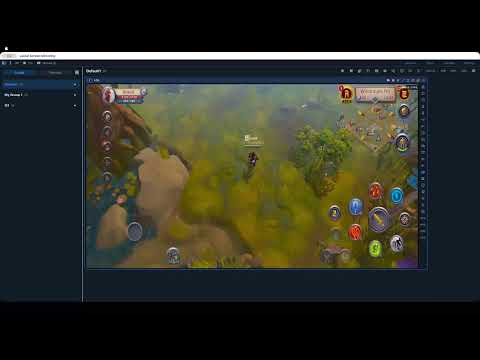
7. Kurulum örneği: scrcpy ile önce USB, sonra Wi-Fi
- Telefonun üzerinde, geliştirici seçeneklerini ve USB hata ayıklamasını etkinleştirin.
- scrcpy'nin resmî yönergelerini izleyerek Windows, macOS veya Linux bilgisayarınıza ADB ve scrcpy kurun.
- Telefonu veri kablosuyla bağlayın, kilidini açın ve hata ayıklama istemini onaylayın.
adb deviceskomutunu çalıştırıp cihazın yetkilendirildiğini doğrulayın. scrcpykomutunu çalıştırın. Görüntünün telefonla eşleştiğini doğrulayıp yazı yazma, kaydırma ve öğe seçmeyi deneyin.- Güvenilir bir yerel ağda geleneksel kablosuz ADB yöntemini kullanmak için USB bağlantısını koruyarak
adb tcpip 5555komutunu çalıştırın. Ardındanadb connect <PHONE_IP>:5555komutunu kullanın. Yer tutucuyu telefonun yerel IP adresiyle değiştirin. Bağlantı kurulduktan sonra USB kablosunu çıkarıp scrcpy'yi yeniden çalıştırın.
Yeni Android sürümlerinde kablosuz hata ayıklama için eşleştirme de kullanılabilir. Cihazınıza uygun Android ADB belgelerini izleyin. Hata ayıklama portlarını internete açmayın ve işiniz bittiğinde kablosuz hata ayıklama bağlantısını kesin.
| Görev | Tipik araçlar | Bağlantı | Avantaj | Dikkat edilecek nokta |
|---|---|---|---|---|
| Geliştirme ve hata ayıklama | Tanı için scrcpy; Android Studio ve Logcat | USB / ADB | Bir uygulamayı incelerken görüntüleyin, kontrol edin ve kaydedin | Hata ayıklama yetkisi gereklidir |
| Uzaktan destek | TeamViewer, AnyDesk veya uygun bir Vysor paylaşım kurulumu | İnternet / servis bağlantısı | Başka bir ağdaki birine yardım edin | Cihaz desteğini, izinleri ve ücretleri kontrol edin |
| Sunumlar ve kayıtlar | scrcpy ve OBS pencere yakalama | USB / Wi-Fi | Telefon ekranını kayda veya yayına ekleme | Daha yüksek kalite daha fazla kaynak gerektirebilir |
| Otomatik testler | ADB komut dosyaları, Appium | USB / Wi-Fi | Yetkili cihazlar arasında testleri tekrarlayın | Komut dosyalarını ve istikrarlı bağlantıları koruyun |
| Kurumsal cihaz yönetimi | Bir kuruluş tarafından onaylanmış bir MDM platformu | Ağ / cihaz kaydı | Cihaz politikalarını uygulayın ve erişimi yönetin | Kurulum ve yönetim planlama gerektirir |
8. Günlük iş akışını ayarlamak
- Geliştirme veya yayın için araç izin veriyorsa 720p gibi daha düşük bir çözünürlük ve 2–5 Mbps gibi orta bir bit hızı deneyip sonuçları karşılaştırın. Bunlar deneme ayarlarıdır; her telefon için ölçülmüş en iyi değerler değildir.
- Sağlam bir veri kablosu kullanın. CPU veya GPU kaynaklarının paylaşımı görüntüyü etkiliyorsa gereksiz arka plan uygulamalarını kapatın.
- Wi-Fi için telefonu ve bilgisayarı uygun güvenilir bir ağda tutun ve yoğun erişim noktalarından kaçının. Ağın cihazların iletişim kurmasına izin verip vermediğini kontrol edin.
- Sık yazı yazacaksanız klavye kısayollarını ve pano davranışını test edin. Bazı araçlar APK kurulumunu veya dosya aktarımını da destekler; bu özellikleri ayrı ayrı doğrulayın.
9. Onay ve gizlilik
Başka bir kişiye yardım etmeden önce, neyin görüntülenebileceğine veya kontrol edilebileceğine ve erişimin ne kadar süre devam etmesi gerektiğine karar verin. Kaydetmeden önce izin alın ve göreve alakasız hassas bilgileri toplamaktan kaçının. Kuruluşlar, veri koruma, saklama ve erişim politikalarını kayıtlara ve uzaktan oturumlara uygulamalıdır.
10. Kurulumunuzu seçmek için bir kontrol listesi
Bilgisayarlı telefon kontrolünün faydası, eylemlerin gösterilebilmesi, tekrarlanabilmesi ve kaydedilebilmesi için daha büyük bir çalışma alanıdır. En uzun özellik listesi yerine gerçek göreve göre seçin.
- Hızlı yanıt veren yerel kontrol mü gerekiyor? USB ve scrcpy'yi veya uygun bir masaüstü yansıtma uygulamasını deneyerek başlayın.
- Farklı ağlar arasında destek mi gerekiyor? TeamViewer veya AnyDesk uyumluluğunu, kimlik doğrulamayı ve oturum izinlerini kontrol edin.
- Özel bilgileri işlemeniz mi gerekiyor? Onay alın, erişimi sınırlayın ve kayıtların nasıl saklanacağını belirleyin.
- Tekrarlanan testler veya çok sayıda cihazın yönetimi mi gerekiyor? Göreve göre ADB komut dosyalarını, Appium'u veya bir MDM platformunu değerlendirin.
Bir telefonla kısa ve sonucu görülebilen bir kontrol yapın: ekranı görüntüleyin, metin girin, kaydırın ve bağlantıyı kesin. Bunlar çalıştığında, izinleri ve hangi cihazı kullandığınızı açık tutarak telefonu masaüstü iş akışınıza katabilirsiniz.