En choisissant de contrôler Android depuis un PC, vous pouvez faire bien plus qu’agrandir l’écran du téléphone : présenter des applications, reproduire des bugs, aider un utilisateur à distance, enregistrer des tutoriels et réaliser des tests autorisés. Le clavier et la souris facilitent aussi la saisie et le passage entre les tâches du téléphone et celles de l’ordinateur. Ce guide explique les différences entre affichage et contrôle, les modes de connexion et le choix d’un outil adapté.
1. Mise en miroir de l'écran et contrôle du téléphone : quelle est la différence ?
La recopie d’écran affiche en temps réel l’image du téléphone sur un autre écran. Elle convient au visionnage, aux présentations et à l’enregistrement, mais ne permet pas nécessairement d’interagir avec le téléphone. Le contrôle ajoute un canal d’entrée : les actions du clavier, de la souris ou du pavé tactile de l’ordinateur sont transmises à l’appareil Android. Les deux fonctions réunies permettent de voir une application et de l’utiliser dans le même espace de travail.
Si vous souhaitez seulement montrer une application, commencez par le guide de recopie d’écran Android. Pour saisir du texte, faire défiler l’écran ou sélectionner un élément, vérifiez que l’outil permet de contrôler votre modèle de téléphone.
2. Méthodes de connexion et comment elles fonctionnent
Les connexions courantes passent par USB avec ADB, ou par un réseau Wi-Fi ou internet. Généralement, un service exécuté sur le téléphone capture et encode l’écran ; l’ordinateur décode l’image et renvoie les commandes. La méthode et les autorisations dépendent de l’outil.
- ADB et un serveur côté appareil : scrcpy utilise cette approche pour les connexions USB ou TCP/IP et n'exige pas d'accès root.
- Caractéristiques du fabricant : Samsung DeX et Huawei Multi-Screen Collaboration offrent une intégration spécifique au dispositif. Vérifiez les versions exactes du téléphone, de l'ordinateur et du logiciel avant de les choisir.
- Logiciel de support à distance : TeamViewer et AnyDesk peuvent prendre en charge les connexions entre réseaux. Vysor offre également la visualisation et le contrôle des téléphones, avec des fonctionnalités qui dépendent de sa version et de sa configuration.
- Permissions d'entrée : certains outils utilisent les services d'accessibilité Android ; les flux de travail des développeurs autorisés peuvent utiliser
adb shell input. Accordez uniquement l'accès nécessaire à la tâche prévue.

3. Choisir un outil pour la tâche
scrcpy est gratuit et open source, et convient à la visualisation, au contrôle et à l'enregistrement locaux lorsque vous êtes à l'aise avec la configuration. Vysor fournit une autre interface de bureau pour utiliser un téléphone. Pour un support via Internet, comparez TeamViewer ou AnyDesk à vos exigences de matériel, à vos contrôles d'accès et à vos besoins en matière de licence. Le support pour un contrôle complet peut différer du support pour la visualisation de l'écran.
Les comparaisons anciennes citent aussi Mobizen et Samsung DeX. Vérifiez la disponibilité actuelle du produit précis dont vous avez besoin. Samsung indique que DeX for PC n’est plus pris en charge avec One UI 7 ou une version ultérieure. L’utilisation du bureau DeX sur un écran externe compatible correspond à une autre configuration. Pour LaiCai Screen Mirroring, consultez les étapes permettant d’utiliser Android sur ordinateur.
4. Autorisations et accès sécurisé
Un ordinateur autorisé pour le débogage USB peut effectuer de nombreuses actions sur le téléphone. N’autorisez pas un ordinateur inconnu simplement parce qu’une demande de connexion apparaît.
- Autorisez uniquement les ordinateurs de confiance. Lorsque l'accès n'est plus nécessaire, utilisez les options de développement du téléphone pour annuler les autorisations de débogage USB.
- Pour l’assistance à distance, vérifiez les paramètres de chiffrement, d’authentification et d’autorisation des sessions. Activez l’authentification à deux facteurs lorsqu’elle est disponible.
- Examinez l'accessibilité et les autres autorisations demandées. Vérifiez la source de l'application et supprimez l'accès dont la tâche n'a plus besoin.
5. Quels facteurs influencent les performances et la latence ?
La réactivité dépend de l’encodeur vidéo du téléphone, du décodeur de l’ordinateur, de la connexion, de la résolution, du débit binaire et des autres applications ouvertes. Une connexion USB constitue un bon point de comparaison puisqu’elle évite la congestion du Wi-Fi, sans garantir la latence la plus faible sur tous les appareils. Un réseau local stable peut aussi convenir.
- Si l’image saccade, essayez de réduire la résolution ou le débit binaire. Comparez les effets sur la fluidité et la lisibilité du texte.
- Testez une connexion directe USB avec un câble de données fiable avant de diagnostiquer des problèmes de réseau plus complexes.
- Sur Wi-Fi, essayez une bande moins congestionnée, comme 5 GHz lorsque cela est pris en charge, et vérifiez la force du signal et la charge du routeur.
6. Utilisations pratiques d'un téléphone connecté
- Développement d’applications : observez l’interface en direct, saisissez du texte, reproduisez un bug et réalisez des captures ou des enregistrements en parallèle des outils de développement.
- Support client : avec autorisation, guidez quelqu'un à travers les paramètres ou démonstrez un flux de travail. Le contrôle à distance doit être pris en charge par l'outil et le dispositif choisis.
- Enseignement et présentations : montrez une application sur grand écran, enregistrez un tutoriel ou intégrez l’écran du téléphone dans une diffusion en direct.
- Automatisation des tests : utilisez des scripts ADB autorisés ou un framework de test pour répéter les vérifications et collecter des captures d'écran des appareils de test.
- Gestion des appareils : les organisations peuvent combiner un logiciel adapté avec l’enrôlement des appareils, des politiques et des procédures de maintenance. La recopie d’écran seule ne remplace pas un système MDM.
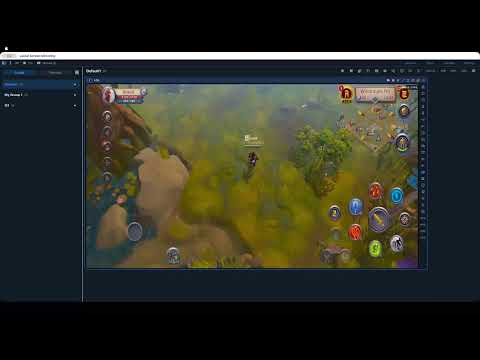
7. Exemple de configuration : scrcpy par USB, puis par Wi-Fi
- Sur le téléphone, activez les options pour les développeurs et le débogage USB.
- Installez ADB et scrcpy sur un ordinateur Windows, macOS ou Linux en suivant les instructions officielles de scrcpy.
- Connectez le téléphone à un câble de données, déverrouillez-le et approuvez la demande de débogage. Exécutez
adb deviceset confirmez qu'il est autorisé. - Lancez
scrcpy. Vérifiez que l’image correspond à l’écran du téléphone, puis testez la saisie, le défilement et la sélection d’un élément. - Pour la méthode ADB sans fil traditionnelle sur un réseau local de confiance, gardez le câble USB branché pendant l’exécution de
adb tcpip 5555, puis utilisezadb connect <PHONE_IP>:5555. Remplacez le paramètre par l’adresse IP locale du téléphone. Une fois la connexion établie, retirez le câble USB et relancez scrcpy.
Les versions récentes d’Android proposent également le débogage sans fil par association. Suivez la documentation Android ADB adaptée à votre appareil. N’exposez pas les ports de débogage à internet et déconnectez le débogage sans fil après utilisation.
| Usage | Outils typiques | Connexion | Avantage | Point à vérifier |
|---|---|---|---|---|
| Développement et débogage | scrcpy ; Android Studio et Logcat pour le diagnostic | USB / ADB | Voir, contrôler et enregistrer pendant l’analyse d’une application | L'autorisation de débogage est requise. |
| Support à distance | TeamViewer, AnyDesk ou une configuration de partage Vysor appropriée | Internet / connexion de service | Aider quelqu'un sur un autre réseau | Vérifiez le support du dispositif, les autorisations et les frais. |
| Présentations et enregistrement | Capture de fenêtre scrcpy et OBS | USB / Wi-Fi | Intégrer l’écran du téléphone dans un enregistrement ou une diffusion | Une meilleure qualité peut nécessiter plus de ressources. |
| Tests automatisés | Scripts ADB, Appium | USB / Wi-Fi | Réitérer les tests sur différents appareils autorisés. | Maintenir les scripts et les connexions stables |
| Gestion des appareils d'entreprise | Une plateforme MDM approuvée par l'organisation | Réseau / enrôlement des appareils | Appliquer les politiques des appareils et gérer l'accès | Le déploiement et l'administration nécessitent une planification. |
8. Ajustement du flux de travail quotidien
- Pour le développement ou le streaming, comparez une résolution plus basse, comme 720p, et un débit de bits modéré, comme 2 à 5 Mbps, lorsque l'outil le permet. Il s'agit de paramètres d'essai, pas d'un optimum mesuré pour chaque téléphone.
- Utilisez un câble de données en bon état. Fermez les applications inutiles en arrière-plan si la concurrence pour les ressources CPU ou GPU affecte l’image.
- Pour Wi-Fi, gardez le téléphone et l'ordinateur sur un réseau fiable approprié et évitez les points d'accès encombrés. Vérifiez si le réseau permet aux appareils de communiquer.
- Si vous saisissez souvent du texte, testez les raccourcis clavier et le presse-papiers. Certains outils permettent aussi d’installer des APK ou de transférer des fichiers ; vérifiez ces fonctions séparément.
9. Consentement et confidentialité
Avant d'aider une autre personne, convenez de ce qui peut être visualisé ou contrôlé et de la durée pendant laquelle l'accès doit durer. Obtenez l'autorisation avant de faire des enregistrements et évitez de collecter des informations sensibles qui ne sont pas pertinentes pour la tâche. Les organisations doivent appliquer leurs politiques de protection des données, de rétention et d'accès aux enregistrements et aux sessions à distance.
10. Une liste de contrôle pour choisir votre configuration
Contrôler le téléphone depuis l’ordinateur offre plus d’espace pour montrer, répéter et enregistrer des actions. Choisissez selon votre tâche réelle, plutôt que selon la longueur de la liste des fonctions.
- Besoin d’un contrôle local réactif ? Commencez par tester USB et scrcpy, ou une application de recopie d’écran adaptée à votre ordinateur.
- Besoin de support sur plusieurs réseaux ? Vérifiez la compatibilité, l'authentification et les permissions de session de TeamViewer ou AnyDesk.
- Vous traitez des informations privées ? Obtenez un consentement, limitez l’accès et définissez la conservation des enregistrements.
- Besoin de tests répétés ou de gérer un parc d’appareils ? Évaluez les scripts ADB, Appium ou une plateforme MDM selon la tâche.
Commencez avec un téléphone et une vérification courte dont le résultat est visible : affichez l’écran, saisissez du texte, faites défiler, puis déconnectez l’appareil. Une fois ces opérations validées, intégrez le téléphone à votre travail sur ordinateur en gardant des autorisations claires et en identifiant toujours l’appareil utilisé.