Khi điều khiển điện thoại Android từ PC, bạn không chỉ phóng to màn hình điện thoại. Bạn còn có thể trình diễn ứng dụng, tái hiện lỗi, hỗ trợ người khác từ xa, quay hướng dẫn và thực hiện các bài kiểm thử được cho phép. Bàn phím và chuột giúp nhập văn bản và chuyển đổi giữa công việc trên máy tính với điện thoại thuận tiện hơn. Bài viết giải thích sự khác nhau giữa xem màn hình và điều khiển thiết bị, các kiểu kết nối, cũng như cách chọn và thiết lập công cụ phù hợp.
1. Chiếu màn hình khác gì với điều khiển điện thoại?
Chiếu màn hình hiển thị hình ảnh hiện tại của điện thoại trên một màn hình khác, phù hợp để xem, thuyết trình hoặc ghi hình. Tuy nhiên, nhìn thấy màn hình không đồng nghĩa với việc có thể thao tác trên điện thoại. Chức năng điều khiển bổ sung đường truyền lệnh từ bàn phím, chuột hoặc bàn di chuột của máy tính tới thiết bị Android. Kết hợp hai chức năng này, bạn có thể vừa xem vừa thao tác với ứng dụng trong cùng một không gian làm việc.
Nếu chỉ cần trình diễn ứng dụng, hãy xem hướng dẫn chiếu màn hình Android. Nếu cần nhập chữ, cuộn hoặc chọn mục, hãy kiểm tra công cụ có hỗ trợ điều khiển đúng mẫu điện thoại của bạn hay không.
2. Các phương pháp kết nối và cách chúng hoạt động
Các kết nối phổ biến sử dụng USB với ADB, hoặc kết nối mạng qua Wi-Fi hoặc internet. Thông thường, một dịch vụ trên điện thoại ghi lại và mã hóa màn hình; máy tính giải mã hình ảnh và gửi lại đầu vào. Phương pháp và quyền truy cập phụ thuộc vào công cụ.
- ADB và máy chủ chạy trên thiết bị: scrcpy sử dụng cách này để kết nối qua USB hoặc TCP/IP mà không cần quyền root.
- Các tính năng của nhà sản xuất: Samsung DeX và Huawei Multi-Screen Collaboration cung cấp tích hợp cụ thể cho thiết bị. Kiểm tra phiên bản chính xác của điện thoại, máy tính và phần mềm trước khi chọn chúng.
- Phần mềm hỗ trợ từ xa: TeamViewer và AnyDesk có thể hỗ trợ kết nối trên các mạng. Vysor cũng cung cấp chức năng xem và điều khiển điện thoại, với các tính năng phụ thuộc vào phiên bản và cài đặt của nó.
- Quyền nhập liệu: một số công cụ dùng dịch vụ hỗ trợ tiếp cận của Android; các thao tác phát triển được cho phép có thể sử dụng
adb shell input. Chỉ cấp quyền cần thiết cho công việc.

3. Chọn công cụ cho nhiệm vụ
scrcpy miễn phí, có mã nguồn mở và phù hợp để xem, điều khiển, ghi hình tại chỗ nếu bạn quen với việc thiết lập. Vysor cung cấp một giao diện máy tính khác để sử dụng điện thoại. Khi cần hỗ trợ qua internet, hãy đánh giá TeamViewer hoặc AnyDesk theo yêu cầu thiết bị, kiểm soát truy cập và giấy phép. Khả năng xem màn hình và khả năng điều khiển hoàn toàn có thể khác nhau.
Các bài so sánh cũ còn nhắc đến Mobizen và Samsung DeX. Hãy kiểm tra sản phẩm cụ thể còn phù hợp với thiết bị hiện tại không. Samsung cho biết DeX for PC không được hỗ trợ trên One UI 7 trở lên. Sử dụng giao diện DeX trên màn hình ngoài của thiết bị tương thích là một cách thiết lập khác. Với LaiCai Screen Mirroring, hãy tham khảo cách dùng Android trên máy tính.
4. Quyền hạn và truy cập an toàn
Một máy tính được ủy quyền để gỡ lỗi USB có thể thực hiện các hành động mạnh mẽ trên điện thoại. Đừng phê duyệt một máy tính không quen thuộc chỉ vì xuất hiện thông báo kết nối.
- Chỉ ủy quyền cho các máy tính đáng tin cậy. Khi không còn cần truy cập, hãy sử dụng các tùy chọn nhà phát triển của điện thoại để thu hồi quyền ủy quyền gỡ lỗi USB.
- Để hỗ trợ từ xa, hãy kiểm tra cài đặt mã hóa, xác thực và quyền phiên của nhà cung cấp. Bật xác thực hai yếu tố khi có sẵn.
- Kiểm tra quyền hỗ trợ tiếp cận và các quyền khác mà ứng dụng yêu cầu. Xác minh nguồn cung cấp ứng dụng và thu hồi quyền không còn cần thiết.
5. Những yếu tố ảnh hưởng đến hiệu năng và độ trễ
Độ phản hồi phụ thuộc vào bộ mã hóa video của điện thoại, bộ giải mã của máy tính, kết nối, độ phân giải, tốc độ bit và các ứng dụng khác đang chạy. USB là điểm khởi đầu hữu ích để so sánh vì tránh được tình trạng nghẽn Wi-Fi, nhưng không bảo đảm độ trễ thấp nhất trên mọi thiết bị. Mạng nội bộ ổn định cũng có thể hoạt động tốt.
- Hãy thử độ phân giải hoặc bitrate thấp hơn nếu luồng bị giật. So sánh tác động đến chuyển động và khả năng đọc văn bản.
- Kiểm tra kết nối trực tiếp USB bằng cáp dữ liệu đáng tin cậy trước khi chẩn đoán các vấn đề mạng phức tạp hơn.
- Trên Wi-Fi, hãy thử sử dụng băng tần ít tắc nghẽn hơn, chẳng hạn như 5 GHz khi được hỗ trợ, và kiểm tra cường độ tín hiệu và tải lượng của bộ định tuyến.
6. Các ứng dụng thực tế cho điện thoại được kết nối
- Phát triển ứng dụng: quan sát giao diện thực tế, nhập văn bản, tái hiện lỗi và chụp ảnh hoặc quay màn hình cùng với các công cụ phát triển.
- Hỗ trợ khách hàng: khi được đồng ý, hướng dẫn người dùng thiết lập hoặc trình diễn quy trình thao tác. Cả công cụ và thiết bị đều phải hỗ trợ chức năng điều khiển từ xa.
- Dạy học và thuyết trình: hiển thị ứng dụng trên màn hình lớn hơn, ghi lại hướng dẫn hoặc bao gồm đoạn quay điện thoại trong luồng phát trực tiếp.
- Tự động hóa kiểm thử: dùng các tập lệnh ADB được cho phép hoặc khung kiểm thử để lặp lại bước kiểm tra và thu thập ảnh chụp màn hình từ thiết bị thử nghiệm.
- Quản lý thiết bị: các tổ chức có thể kết hợp phần mềm quản lý phù hợp với đăng ký, chính sách và quy trình bảo trì. Chỉ đơn thuần là phản chiếu không phải là một hệ thống MDM.
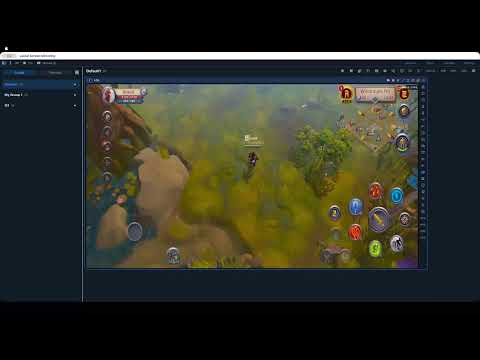
7. Ví dụ thiết lập: kết nối scrcpy qua USB, rồi thử Wi-Fi
- Trên điện thoại, bật các tùy chọn dành cho nhà phát triển và gỡ lỗi USB.
- Làm theo hướng dẫn chính thức của scrcpy để cài ADB và scrcpy trên máy tính Windows, macOS hoặc Linux.
- Kết nối điện thoại với cáp dữ liệu, mở khóa điện thoại và chấp thuận lời nhắc gỡ lỗi. Chạy
adb devicesvà xác nhận rằng nó đã được ủy quyền. - Chạy
scrcpy. Kiểm tra xem hình ảnh có khớp với điện thoại không, sau đó kiểm tra khả năng đánh máy, cuộn và chọn mục. - Đối với phương pháp ADB không dây truyền thống trên mạng cục bộ đáng tin cậy, hãy giữ USB được kết nối trong khi chạy
adb tcpip 5555, sau đó sử dụngadb connect <PHONE_IP>:5555. Thay thế chỗ trống bằng địa chỉ IP cục bộ của điện thoại. Khi kết nối xong, hãy rút cáp USB và chạy scrcpy lại.
Các phiên bản Android mới hơn còn có thể gỡ lỗi không dây bằng cách ghép nối. Hãy xem tài liệu Android ADB phù hợp với thiết bị. Không mở cổng gỡ lỗi ra internet công cộng và ngắt kết nối gỡ lỗi không dây sau khi dùng.
| Nhu cầu | Công cụ thường dùng | Kết nối | Lợi ích | Điểm cần lưu ý |
|---|---|---|---|---|
| Phát triển và gỡ lỗi | scrcpy; Android Studio và Logcat để chẩn đoán | USB / ADB | Xem, điều khiển và ghi hình khi kiểm tra ứng dụng | Cần có quyền ủy quyền gỡ lỗi |
| Hỗ trợ từ xa | TeamViewer, AnyDesk hoặc một cài đặt chia sẻ Vysor phù hợp | Mạng Internet / kết nối dịch vụ | Hỗ trợ ai đó trên mạng khác | Kiểm tra hỗ trợ thiết bị, quyền truy cập và phí |
| Thuyết trình và ghi hình | scrcpy và tính năng ghi cửa sổ của OBS | USB / Wi-Fi | Bao gồm màn hình điện thoại trong một bản ghi hoặc phát trực tiếp | Chất lượng cao hơn có thể yêu cầu nhiều tài nguyên hơn |
| Kiểm thử tự động | Tập lệnh ADB, Appium | USB / Wi-Fi | Lặp lại các bài kiểm tra trên các thiết bị được ủy quyền | Bảo trì tập lệnh và duy trì kết nối ổn định |
| Quản lý thiết bị doanh nghiệp | Một nền tảng MDM được tổ chức phê duyệt | Mạng / đăng ký thiết bị | Áp dụng các chính sách thiết bị và quản lý quyền truy cập | Việc triển khai và quản lý yêu cầu lập kế hoạch |
8. Điều chỉnh quy trình làm việc hàng ngày
- Đối với phát triển hoặc phát trực tuyến, hãy so sánh độ phân giải thấp hơn, chẳng hạn như 720p, và tốc độ bit vừa phải, chẳng hạn như 2-5 Mbps, nơi công cụ cho phép điều này. Đây là cài đặt thử nghiệm, không phải là mức tối ưu được đo lường cho mọi điện thoại.
- Sử dụng cáp dữ liệu đáng tin cậy. Nếu việc tranh chấp tài nguyên CPU hoặc GPU ảnh hưởng đến hình ảnh, hãy đóng ứng dụng nền không cần thiết.
- Đối với Wi-Fi, hãy giữ điện thoại và máy tính trên mạng đáng tin cậy phù hợp và tránh các điểm truy cập đông đúc. Kiểm tra xem mạng có cho phép các thiết bị giao tiếp hay không.
- Nếu thường xuyên nhập văn bản, hãy thử phím tắt và hoạt động của bộ nhớ tạm. Một số công cụ còn hỗ trợ cài APK hoặc truyền tệp; hãy kiểm tra riêng từng chức năng.
9. Sự đồng ý và quyền riêng tư
Trước khi giúp người khác, hãy thống nhất nội dung được xem hoặc điều khiển và thời gian truy cập. Xin phép trước khi ghi hình, tránh thu thập thông tin nhạy cảm không liên quan đến công việc. Tổ chức cần áp dụng chính sách bảo vệ dữ liệu, thời hạn lưu trữ và truy cập cho bản ghi cũng như phiên hỗ trợ từ xa.
10. Một danh sách kiểm tra để chọn cài đặt của bạn
Điều khiển điện thoại bằng máy tính tạo ra không gian làm việc rộng hơn để trình diễn, lặp lại và ghi lại thao tác. Hãy chọn công cụ theo công việc thực tế thay vì chỉ nhìn vào danh sách tính năng.
- Cần kiểm soát cục bộ phản hồi nhanh? Hãy bắt đầu bằng cách thử nghiệm USB và scrcpy, hoặc một ứng dụng phản chiếu máy tính để bàn phù hợp.
- Cần hỗ trợ trên nhiều mạng? Kiểm tra tính tương thích, xác thực và quyền phiên của TeamViewer hoặc AnyDesk.
- Cần xử lý thông tin riêng tư? Xin sự đồng ý, giới hạn quyền truy cập và xác định cách lưu trữ bản ghi.
- Cần kiểm thử lặp lại hoặc quản lý nhiều thiết bị? Đánh giá tập lệnh ADB, Appium hoặc nền tảng MDM theo công việc cần làm.
Bắt đầu với một chiếc điện thoại và một bài kiểm tra ngắn gọn, dễ quan sát: hiển thị màn hình của nó, nhập văn bản, cuộn và ngắt kết nối. Khi điều đó hoạt động, bạn có thể đưa điện thoại vào quy trình làm việc trên máy tính để bàn trong khi giữ cho quyền truy cập và danh tính thiết bị rõ ràng.