Controllare Android da PC permette di fare più che ingrandire lo schermo del telefono: puoi mostrare app, riprodurre errori, offrire assistenza a distanza, registrare tutorial ed eseguire test autorizzati. Tastiera e mouse facilitano anche la scrittura e il passaggio tra le attività sul computer e sul telefono. Questa guida spiega la differenza tra vedere e controllare il dispositivo, le connessioni disponibili e come scegliere e configurare uno strumento adatto.
1. Duplicazione dello schermo e controllo del telefono: cosa cambia?
La duplicazione dello schermo mostra in tempo reale l’immagine del telefono su un altro display. Serve per guardare, presentare o registrare, ma non consente necessariamente di interagire con il telefono. Il controllo aggiunge un canale di ingresso: i comandi di tastiera, mouse o touchpad del computer vengono inviati al dispositivo Android. Insieme, queste funzioni permettono di vedere e usare un’app dallo stesso spazio di lavoro.
Se devi solo mostrare un’app, consulta la guida alla duplicazione dello schermo Android. Per digitare, scorrere o selezionare elementi, verifica che lo strumento supporti il controllo del tuo modello di telefono.
2. Metodi di connessione e come funzionano
Le connessioni più comuni usano USB con ADB oppure una rete Wi-Fi o internet. In genere, un servizio sul telefono acquisisce e codifica lo schermo; il computer decodifica l’immagine e restituisce i comandi. Il metodo e le autorizzazioni dipendono dallo strumento.
- ADB e un server lato dispositivo: scrcpy utilizza questo approccio per le connessioni USB o TCP/IP e non richiede l'accesso root.
- Caratteristiche del produttore: Samsung DeX e Huawei Multi-Screen Collaboration offrono un'integrazione specifica per il dispositivo. Controlla le versioni esatte del telefono, del computer e del software prima di sceglierli.
- Software di supporto remoto: TeamViewer e AnyDesk possono supportare le connessioni tra reti. Vysor offre anche la visualizzazione e il controllo del telefono, con funzionalità che dipendono dalla sua edizione e configurazione.
- Permessi di input: alcuni strumenti utilizzano i servizi di accessibilità Android; i flussi di lavoro degli sviluppatori autorizzati possono utilizzare
adb shell input. Concedi solo l'accesso necessario per il compito previsto.

3. Scegliere uno strumento per il compito
scrcpy è gratuito e open source, e si adatta alla visualizzazione, al controllo e alla registrazione locali quando sei a tuo agio con l'impostazione. Vysor fornisce un'altra interfaccia desktop per l'utilizzo di un telefono. Per il supporto su Internet, valuta TeamViewer o AnyDesk in base alle esigenze del tuo dispositivo, ai controlli di accesso e alle esigenze di licenza. Il supporto per il controllo completo può differire dal supporto per la visualizzazione dello schermo.
I confronti più vecchi citano anche Mobizen e Samsung DeX. Verifica la disponibilità attuale del prodotto che ti serve. Samsung indica che DeX for PC non è supportato da One UI 7 in poi. Usare il desktop DeX su uno schermo esterno compatibile è una configurazione diversa. Per LaiCai Screen Mirroring, consulta come usare Android sul computer.
4. Autorizzazioni e accesso sicuro
Un computer autorizzato per il debug di USB può eseguire azioni potenti sul telefono. Non approvare un computer sconosciuto semplicemente perché appare un prompt di connessione.
- Autorizza solo i computer di cui ti fidi. Quando l'accesso non è più necessario, utilizza le opzioni di sviluppo del telefono per revocare le autorizzazioni di debug USB.
- Per il supporto remoto, controlla le impostazioni di crittografia, autenticazione e permessi di sessione del fornitore. Abilita l'autenticazione a due fattori quando disponibile.
- Esamina l'accessibilità e altre autorizzazioni richieste. Verifica la fonte dell'applicazione e rimuovi l'accesso che l'attività non richiede più.
5. Cosa influisce sulle prestazioni e sul ritardo?
La reattività dipende dall’encoder video del telefono, dal decoder del computer, dalla connessione, dalla risoluzione, dal bitrate e dalle altre app in esecuzione. USB è un utile punto di confronto perché evita la congestione del Wi-Fi, ma non garantisce la latenza minima su ogni dispositivo. Anche una rete locale stabile può funzionare bene.
- Se l’immagine va a scatti, prova una risoluzione o un bitrate inferiore. Confronta la fluidità dei movimenti e la leggibilità del testo.
- Prova una connessione diretta USB con un cavo dati affidabile prima di diagnosticare problemi di rete più complessi.
- Su Wi-Fi, prova una banda meno congestionata, come 5 GHz quando supportata, e controlla la potenza del segnale e il carico del router.
6. Utilizzi pratici per un telefono connesso
- Sviluppo di app: osserva l’interfaccia dal vivo, inserisci testo, riproduci un errore e acquisisci schermate o registrazioni insieme agli strumenti di sviluppo.
- Assistenza clienti: con il consenso dell’utente, spiega le impostazioni o mostra una procedura. Il controllo remoto deve essere supportato sia dallo strumento sia dal dispositivo.
- Insegnamento e presentazioni: mostra un'app su uno schermo più grande, registra un tutorial o includi filmati del telefono in uno streaming in diretta.
- Automazione dei test: usa script ADB autorizzati o un framework di test per ripetere le verifiche e raccogliere schermate dai dispositivi di prova.
- Gestione dei dispositivi: le organizzazioni possono combinare un software adeguato con registrazione dei dispositivi, criteri e procedure di manutenzione. La sola duplicazione dello schermo non costituisce un sistema MDM.
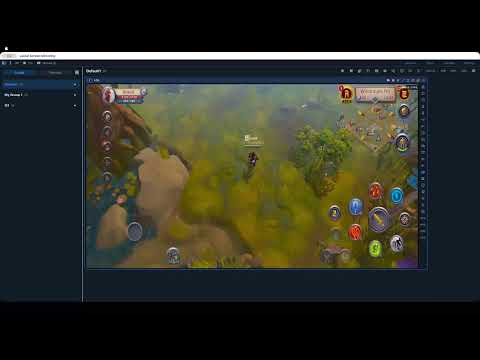
7. Esempio di configurazione: scrcpy via USB, poi Wi-Fi
- Sul telefono, abilita le opzioni sviluppatore e il debug USB.
- Installa ADB e scrcpy sul computer Windows, macOS o Linux seguendo le istruzioni ufficiali di scrcpy.
- Collega il telefono con un cavo dati, sbloccalo e accetta la richiesta di debug. Esegui
adb devicese verifica che il dispositivo sia autorizzato. - Esegui
scrcpy. Verifica che l'immagine corrisponda al telefono, quindi prova a digitare, scorrere e selezionare un elemento. - Per il metodo ADB wireless tradizionale su una rete locale affidabile, mantieni il cavo USB collegato mentre esegui
adb tcpip 5555, quindi usaadb connect <PHONE_IP>:5555. Sostituisci il segnaposto con l’indirizzo IP locale del telefono. Una volta connesso, scollega il cavo USB e avvia di nuovo scrcpy.
Le versioni più recenti di Android permettono anche il debug wireless tramite associazione. Segui la documentazione Android ADB per il tuo dispositivo. Non esporre le porte di debug a internet e disconnetti il debug wireless dopo l’uso.
| Attività | Strumenti tipici | Connessione | Vantaggio | Aspetto da considerare |
|---|---|---|---|---|
| Sviluppo e debug | scrcpy; Android Studio e Logcat per la diagnostica | USB / ADB | Visualizza, controlla e registra mentre stai indagando su un'app | È richiesta l'autorizzazione di debug |
| Supporto remoto | TeamViewer, AnyDesk o una configurazione di condivisione Vysor adeguata | Internet / connessione di servizio | Aiutare qualcuno su un'altra rete | Controlla il supporto per dispositivi, le autorizzazioni e le spese |
| Presentazioni e registrazione | scrcpy e acquisizione finestra di OBS | USB / Wi-Fi | Includi lo schermo del telefono in una registrazione o in uno streaming | Una qualità superiore può richiedere più risorse |
| Test automatizzati | Script ADB, Appium | USB / Wi-Fi | Ripeti i test su dispositivi autorizzati | Mantenere script e connessioni stabili |
| Gestione dei dispositivi aziendali | Una piattaforma MDM approvata dall'organizzazione | Rete / registrazione del dispositivo | Applicare le politiche per i dispositivi e gestire l'accesso | Implementazione e amministrazione richiedono pianificazione |
8. Regolare il flusso di lavoro quotidiano
- Per sviluppo o streaming, prova una risoluzione più bassa, per esempio 720p, e un bitrate moderato, come 2–5 Mbps, se lo strumento lo permette. Confronta i risultati: sono impostazioni di prova, non valori misurati come ottimali per ogni telefono.
- Usa un cavo dati affidabile. Chiudi le app inutili in background se la competizione per le risorse CPU o GPU influisce sull’immagine.
- Per Wi-Fi, tieni il telefono e il computer su una rete affidabile e adatta ed evita i punti di accesso congestionati. Controlla se la rete consente ai dispositivi di comunicare.
- Se la digitazione frequente è importante, prova le scorciatoie da tastiera e il comportamento della clipboard. Alcuni strumenti supportano anche l'installazione di APK o il trasferimento di file; verifica queste funzionalità separatamente.
9. Consenso e privacy
Prima di aiutare un’altra persona, concorda cosa puoi vedere o controllare e per quanto tempo. Chiedi il permesso prima di registrare ed evita di raccogliere dati sensibili non pertinenti. Le organizzazioni devono applicare le proprie regole su protezione dei dati, conservazione e accesso anche alle registrazioni e alle sessioni remote.
10. Una lista di controllo per scegliere la tua configurazione
Controllare il telefono dal computer offre più spazio per mostrare, ripetere e registrare azioni. Scegli in base al compito reale, non soltanto alla lunghezza dell’elenco delle funzioni.
- Hai bisogno di un controllo locale reattivo? Inizia testando USB e scrcpy, o un'applicazione di mirroring desktop adatta.
- Hai bisogno di supporto su più reti? Controlla la compatibilità, l'autenticazione e i permessi di sessione di TeamViewer o AnyDesk.
- Devi trattare informazioni private? Ottieni il consenso, limita l’accesso e definisci come conservare le registrazioni.
- Ti servono test ripetuti o la gestione di più dispositivi? Valuta gli script ADB, Appium o una piattaforma MDM in base al compito.
Inizia con un telefono e un breve controllo osservabile: mostra lo schermo, inserisci il testo, scorri e disconnetti. Una volta che questo funziona, puoi portare il telefono in un flusso di lavoro desktop mantenendo chiare le autorizzazioni e l'identità del dispositivo.