عند التحكم في هاتف أندرويد من الكمبيوتر، لا تقتصر الفائدة على تكبير الشاشة. يمكنك شرح التطبيقات، وإعادة إنتاج الأخطاء، ومساعدة الآخرين عن بُعد، وتسجيل الدروس، وإجراء الاختبارات المصرّح بها. كما تسهّل لوحة المفاتيح والفأرة إدخال النص والتنقل بين مهام الكمبيوتر والهاتف. يوضح هذا الدليل الفرق بين مشاهدة الشاشة والتحكم بالهاتف، وطرق الاتصال، وكيفية اختيار الأداة المناسبة وإعدادها.
1. ما الفرق بين عرض شاشة الهاتف والتحكم به؟
يعرض انعكاس الشاشة صورة الهاتف مباشرة على شاشة أخرى، وهو مفيد للمشاهدة والعروض والتسجيل. لكن رؤية الصورة لا تعني بالضرورة إمكانية التفاعل مع الهاتف. يضيف التحكم مسارًا لإرسال إدخال لوحة المفاتيح والفأرة ولوحة اللمس من الكمبيوتر إلى جهاز أندرويد. وعند الجمع بين الوظيفتين، يمكنك مشاهدة التطبيق وتشغيله من مساحة العمل نفسها.
إذا كنت تحتاج فقط إلى عرض تطبيق، فابدأ بـدليل عرض شاشة أندرويد. أما للكتابة والتمرير واختيار العناصر، فتأكد من أن الأداة تدعم التحكم بطراز هاتفك تحديدًا.
2. طرق الاتصال وكيف تعمل
تشمل الطرق الشائعة اتصال USB باستخدام ADB، أو الاتصال عبر Wi-Fi أو الإنترنت. عادةً تلتقط خدمة على الهاتف الشاشة وتشفّر الفيديو، بينما يفك الكمبيوتر ترميزه ويعرضه ويرسل أوامر الإدخال إلى الهاتف. تختلف الطريقة والأذونات المطلوبة حسب الأداة.
- ADB وخادم على الجهاز: يستخدم scrcpy هذا الأسلوب للاتصال عبر USB أو TCP/IP، ولا يتطلب صلاحيات الجذر.
- ميزات الشركة المصنّعة: يقدّم Samsung DeX وHuawei Multi-Screen Collaboration تكاملًا لأجهزة محددة. تحقّق من طراز الهاتف والكمبيوتر وإصدارات البرامج المتوافقة قبل الاختيار.
- برامج الدعم عن بُعد: يمكن أن يتيح TeamViewer وAnyDesk الاتصال بين شبكات مختلفة. يوفّر Vysor أيضًا عرض الهاتف والتحكم به، وتختلف الميزات بحسب الإصدار والإعدادات.
- أذونات الإدخال: تستخدم بعض الأدوات خدمات تسهيل الاستخدام في أندرويد. وقد تتضمن أعمال التطوير المصرّح بها الأمر
adb shell input. امنح فقط الصلاحيات اللازمة للمهمة.

3. اختيار الأداة المناسبة للمهمة
scrcpy أداة مجانية ومفتوحة المصدر تناسب العرض والتحكم والتسجيل محليًا إذا كنت مستعدًا لإعدادها. يوفّر Vysor واجهة أخرى لاستخدام الهاتف من الكمبيوتر. وللدعم عبر الإنترنت، قيّم TeamViewer أو AnyDesk حسب توافق الأجهزة وضوابط الوصول ومتطلبات الترخيص. دعم مشاهدة الشاشة لا يعني دائمًا دعم التحكم الكامل.
تذكر المقارنات القديمة Mobizen وSamsung DeX أيضًا؛ لذا تحقّق من توافر المنتج المطلوب حاليًا. توضح Samsung أن DeX for PC غير مدعوم على One UI 7 وما بعده. أما تشغيل سطح مكتب DeX على شاشة خارجية متوافقة فهو إعداد مختلف. وللعمل عبر LaiCai Screen Mirroring، راجع طريقة استخدام أندرويد على الكمبيوتر.
4. الأذونات والوصول الآمن
يمكن للكمبيوتر المصرّح له بتصحيح أخطاء USB تنفيذ عمليات واسعة على الهاتف. لا توافق على كمبيوتر مجهول لمجرد ظهور طلب اتصال.
- اسمح لأجهزة الكمبيوتر الموثوقة فقط. وعندما لا تعود بحاجة إلى الوصول، ألغِ أذونات تصحيح أخطاء USB من خيارات المطوّر في الهاتف.
- عند استخدام الدعم عن بُعد، راجع إعدادات التشفير والمصادقة وأذونات الجلسة لدى المزوّد. فعّل المصادقة الثنائية إذا كانت متاحة.
- راجع أذونات تسهيل الاستخدام وغيرها من الأذونات المطلوبة. تأكد من مصدر التطبيق، وألغِ الوصول الذي لم تعد المهمة تحتاجه.
5. ما الذي يؤثر في الأداء وزمن الاستجابة؟
تعتمد سرعة الاستجابة على مُرمّز الفيديو في الهاتف وفك الترميز في الكمبيوتر، والاتصال والدقة ومعدل البت والتطبيقات الأخرى. يوفّر USB نقطة مقارنة مفيدة لأنه يتجنب ازدحام Wi-Fi، لكنه لا يضمن أقل تأخير على كل جهاز. وقد تعمل الشبكة المحلية المستقرة جيدًا أيضًا.
- إذا تقطعت الصورة، جرّب خفض الدقة أو معدل البت، ثم قارن سلاسة الحركة ووضوح النصوص.
- اختبر اتصال USB مباشرًا بكابل بيانات موثوق قبل تشخيص مشكلات الشبكة الأكثر تعقيدًا.
- عبر Wi-Fi، جرّب نطاقًا أقل ازدحامًا مثل 5 غيغاهرتز إذا كان مدعومًا، وتحقق من قوة الإشارة وحمل جهاز التوجيه.
6. استخدامات عملية للهاتف المتصل
- تطوير التطبيقات: راقب الواجهة مباشرة، وأدخل النص، وأعد إنتاج الخطأ، والتقط صورًا للشاشة أو تسجيلات بالتوازي مع أدوات التطوير.
- دعم العملاء: بعد الحصول على الإذن، اشرح الإعدادات أو اعرض خطوات العمل. يجب أن تدعم الأداة والجهاز المختاران التحكم عن بُعد.
- التعليم والعروض: اعرض التطبيق على شاشة أكبر، أو سجّل درسًا، أو أضف صورة الهاتف إلى بث مباشر.
- أتمتة الاختبارات: استخدم نصوص ADB المصرّح بها أو إطار اختبار لتكرار الفحوص وجمع لقطات الشاشة من أجهزة الاختبار.
- إدارة الأجهزة: يمكن للمؤسسات الجمع بين برامج إدارة مناسبة وتسجيل الأجهزة والسياسات وإجراءات الصيانة. عرض الشاشة وحده ليس نظام MDM.
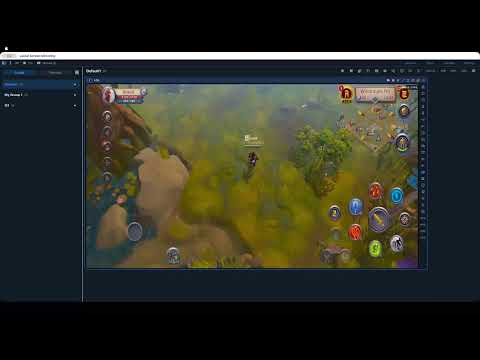
7. مثال للإعداد: scrcpy عبر USB ثم Wi-Fi
- فعّل خيارات المطوّر وتصحيح أخطاء USB على الهاتف.
- ثبّت ADB وscrcpy على كمبيوتر يعمل بنظام Windows أو macOS أو Linux وفق تعليمات scrcpy الرسمية.
- صِل الهاتف بكابل بيانات، وافتح قفله، ووافق على طلب تصحيح الأخطاء. شغّل
adb devicesوتأكد من منح الإذن للجهاز. - شغّل
scrcpy. تأكد من تطابق الصورة المعروضة مع الهاتف، ثم اختبر الكتابة والتمرير واختيار عنصر. - لاستخدام طريقة ADB اللاسلكية التقليدية على شبكة محلية موثوقة، أبقِ USB متصلًا أثناء تشغيل
adb tcpip 5555، ثم استخدمadb connect <PHONE_IP>:5555. استبدل العنصر النائب بعنوان IP المحلي للهاتف. بعد الاتصال، افصل كابل USB وشغّل scrcpy مجددًا.
يمكن للإصدارات الأحدث من أندرويد استخدام الاقتران لتصحيح الأخطاء لاسلكيًا. اتبع وثائق Android ADB المناسبة لجهازك. لا تكشف منافذ تصحيح الأخطاء للإنترنت العام، وافصل الاتصال اللاسلكي الخاص بالتصحيح بعد الاستخدام.
| المهمة | أدوات شائعة | الاتصال | الفائدة | ما يجب مراعاته |
|---|---|---|---|---|
| التطوير وتصحيح الأخطاء | scrcpy؛ وAndroid Studio وLogcat للتشخيص | USB / ADB | العرض والتحكم والتسجيل أثناء فحص التطبيق | يلزم منح إذن تصحيح الأخطاء |
| الدعم عن بُعد | TeamViewer أو AnyDesk أو إعداد مشاركة مناسب في Vysor | الإنترنت / الاتصال بالخدمة | مساعدة مستخدم على شبكة أخرى | تحقق من دعم الجهاز والأذونات والرسوم |
| العروض والتسجيل | scrcpy والتقاط النافذة في OBS | USB / Wi-Fi | إدراج شاشة الهاتف ضمن تسجيل أو بث | قد تتطلب الجودة الأعلى موارد إضافية |
| الاختبارات الآلية | نصوص ADB وAppium | USB / Wi-Fi | تكرار الاختبارات على أجهزة مصرّح باستخدامها | صيانة النصوص البرمجية والحفاظ على اتصال مستقر |
| إدارة أجهزة المؤسسة | منصة MDM معتمدة من المؤسسة | الشبكة / تسجيل الأجهزة | تطبيق سياسات الأجهزة وإدارة الوصول | يتطلب النشر والإدارة تخطيطًا |
8. تحسين سير العمل اليومي
- للتطوير أو البث، جرّب دقة أقل مثل 720p ومعدل بت معتدل مثل 2–5 Mbps إذا سمحت الأداة بذلك، وقارن النتائج. هذه إعدادات تجريبية وليست قيمًا مثلى مقاسة لكل هاتف.
- استخدم كابل بيانات سليمًا، وأغلق التطبيقات غير الضرورية في الخلفية إذا كان التنافس على موارد CPU أو GPU يؤثر في الصورة.
- عبر Wi-Fi، أبقِ الهاتف والكمبيوتر على شبكة موثوقة مناسبة، وتجنب نقاط الوصول المزدحمة. تحقق من أن الشبكة تسمح بتواصل الأجهزة.
- إذا كنت تكتب كثيرًا، اختبر اختصارات لوحة المفاتيح وعمل الحافظة. تدعم بعض الأدوات تثبيت APK أو نقل الملفات أيضًا؛ تحقق من كل ميزة على حدة.
9. الموافقة والخصوصية
قبل مساعدة شخص آخر، اتفق معه على ما يجوز عرضه أو التحكم به ومدة الوصول. احصل على الإذن قبل التسجيل، وتجنب جمع معلومات حساسة لا تتعلق بالمهمة. ينبغي للمؤسسات تطبيق سياسات حماية البيانات والاحتفاظ بها والوصول إليها على التسجيلات والجلسات البعيدة.
10. قائمة لاختيار الإعداد المناسب
يمنح التحكم بالهاتف من الكمبيوتر مساحة عمل أكبر لشرح الإجراءات وتكرارها وتسجيلها. اختر بناءً على المهمة الفعلية، لا على طول قائمة الميزات فقط.
- تحتاج إلى تحكم محلي سريع الاستجابة؟ ابدأ بتجربة USB وscrcpy أو تطبيق مناسب لعرض الشاشة على الكمبيوتر.
- تحتاج إلى دعم بين شبكات مختلفة؟ تحقق من توافق TeamViewer أو AnyDesk والمصادقة وأذونات الجلسة.
- تتعامل مع معلومات خاصة؟ احصل على الموافقة، وحدّد نطاق الوصول وطريقة حفظ التسجيلات.
- تحتاج إلى اختبارات متكررة أو إدارة عدة أجهزة؟ قيّم نصوص ADB أو Appium أو منصة MDM حسب المهمة.
ابدأ بهاتف واحد وفحص قصير يمكن ملاحظة نتيجته: اعرض الشاشة، وأدخل نصًا، ومرّر، ثم افصل الاتصال. بعد نجاح ذلك، يمكنك إدخال الهاتف ضمن عملك على الكمبيوتر مع وضوح الأذونات وهوية الجهاز الذي تتحكم به.