Ao controlar Android pelo PC, você pode fazer mais do que ampliar a tela do celular. É possível demonstrar aplicativos, reproduzir erros, prestar suporte remoto, gravar tutoriais e executar testes autorizados. O teclado e o mouse também facilitam a digitação e a alternância entre tarefas no computador e no celular. Este guia explica a diferença entre visualizar e controlar o aparelho, as opções de conexão e como escolher e configurar uma ferramenta adequada.
1. Espelhamento de tela e controle do telefone: qual é a diferença?
O espelhamento de tela exibe a imagem ao vivo do telefone em outra tela. É útil para assistir, apresentar ou gravar, mas visualizar a imagem não necessariamente permite que você interaja com o telefone. O controle do telefone adiciona um caminho de entrada: as ações do teclado, mouse ou touchpad no computador são enviadas de volta para o dispositivo Android. Juntas, essas capacidades permitem que você veja um aplicativo e o opere a partir do mesmo espaço de trabalho.
Se você só precisa mostrar um aplicativo, comece pelo guia de espelhamento de tela do Android. Para digitar, rolar ou selecionar itens, confirme que a ferramenta permite controlar o modelo do seu celular.
2. Métodos de conexão e como eles funcionam
As conexões comuns usam USB com ADB, ou uma conexão de rede via Wi-Fi ou a internet. Tipicamente, um serviço no telefone captura e codifica a tela; o computador decodifica a imagem e envia a entrada de volta. O método e as permissões dependem da ferramenta.
- ADB e um servidor do lado do dispositivo: scrcpy usa essa abordagem para conexões USB ou TCP/IP e não requer acesso root.
- Recursos do fabricante: Samsung DeX e Huawei Multi-Screen Collaboration oferecem integração específica do dispositivo. Verifique as versões exatas do telefone, computador e software antes de escolhê-los.
- Software de suporte remoto: TeamViewer e AnyDesk podem conectar aparelhos em redes diferentes. O Vysor também oferece visualização e controle do celular, com recursos que dependem da edição e da configuração.
- Permissões de entrada: algumas ferramentas usam os serviços de acessibilidade Android; os fluxos de trabalho de desenvolvedores autorizados podem usar
adb shell input. Conceda apenas o acesso necessário para a tarefa pretendida.

3. Escolher uma ferramenta para a tarefa
scrcpy é gratuito e de código aberto, e é adequado para visualização, controle e gravação locais quando você estiver confortável com a configuração. Vysor fornece outra interface de desktop para usar um telefone. Para suporte via internet, avalie TeamViewer ou AnyDesk em relação aos requisitos do seu dispositivo, controles de acesso e necessidades de licenciamento. O suporte para controle total pode diferir do suporte para visualização da tela.
Comparações antigas também mencionam Mobizen e Samsung DeX. Confira a disponibilidade atual do produto de que precisa. A Samsung informa que o DeX for PC não é compatível com One UI 7 ou posterior. Usar o ambiente DeX em um monitor externo compatível é outra configuração. Para o LaiCai Screen Mirroring, veja como usar Android no computador.
4. Permissões e acesso seguro
Um computador autorizado para depuração USB pode executar várias ações no celular. Não autorize um computador desconhecido apenas porque apareceu uma solicitação de conexão.
- Autorize apenas computadores confiáveis. Quando o acesso não for mais necessário, use as opções de desenvolvedor do telefone para revogar as autorizações de depuração USB.
- Para suporte remoto, verifique as configurações de criptografia, autenticação e permissões de sessão do provedor. Ative a autenticação de dois fatores, quando disponível.
- Revise a acessibilidade e outras permissões solicitadas. Verifique a fonte do aplicativo e remova o acesso que a tarefa não requer mais.
5. O que afeta o desempenho e o atraso?
A capacidade de resposta depende do codificador de vídeo do celular, do decodificador do computador, da conexão, da resolução, da taxa de bits e dos outros aplicativos em execução. O USB serve como ponto inicial de comparação porque evita o congestionamento do Wi-Fi, mas não garante o menor atraso em todos os aparelhos. Uma rede local estável também pode funcionar bem.
- Tente uma resolução ou taxa de bits mais baixa se o fluxo ficar travado. Compare o efeito na fluidez do movimento e na legibilidade do texto.
- Teste uma conexão direta USB com um cabo de dados confiável antes de diagnosticar problemas de rede mais complicados.
- No Wi-Fi, tente uma faixa menos congestionada, como 5 GHz quando suportada, e verifique a força do sinal e a carga do roteador.
6. Usos práticos para um telefone conectado
- Desenvolvimento de aplicativos: observe a interface ao vivo, digite texto, reproduza um erro e faça capturas de tela ou gravações junto com as ferramentas de desenvolvimento.
- Suporte ao cliente: com permissão, guie alguém através das configurações ou demonstre um fluxo de trabalho. O controle remoto deve ser suportado pela ferramenta e dispositivo escolhidos.
- Ensino e apresentações: mostre um aplicativo em uma tela maior, grave um tutorial ou inclua a tela do celular em uma transmissão ao vivo.
- Automação de testes: use scripts ADB autorizados ou uma estrutura de teste para repetir verificações e coletar capturas de tela de dispositivos de teste.
- Gerenciamento de dispositivos: as organizações podem combinar software de gestão com cadastro de aparelhos, políticas e procedimentos de manutenção. O espelhamento sozinho não constitui um sistema MDM.
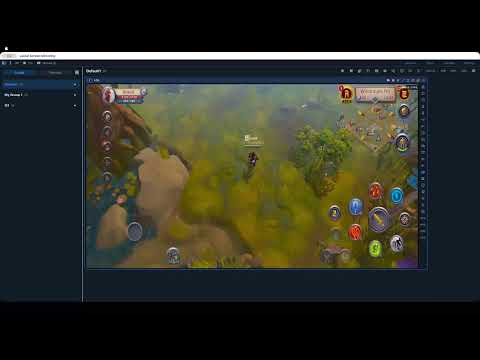
7. Exemplo de configuração: scrcpy por USB e depois Wi-Fi
- No celular, ative as opções do desenvolvedor e a depuração USB.
- Instale ADB e scrcpy no computador Windows, macOS ou Linux seguindo as instruções oficiais do scrcpy.
- Conecte o telefone com um cabo de dados, desbloqueie-o e aprove o prompt de depuração. Execute
adb devicese confirme que ele está autorizado. - Execute
scrcpy. Verifique se a imagem corresponde ao telefone, em seguida teste a digitação, rolagem e seleção de um item. - Para o método tradicional de ADB sem fio em uma rede local confiável, mantenha o USB conectado ao executar
adb tcpip 5555e depois useadb connect <PHONE_IP>:5555. Substitua o marcador pelo endereço IP local do celular. Após conectar, remova o cabo USB e execute scrcpy novamente.
Versões mais recentes do Android também permitem depuração sem fio por pareamento. Siga a documentação do Android ADB correspondente ao aparelho. Não exponha portas de depuração à internet pública e desconecte a depuração sem fio após o uso.
| Tarefa | Ferramentas típicas | Conexão | Vantagem | Ponto de atenção |
|---|---|---|---|---|
| Desenvolvimento e depuração | scrcpy; Android Studio e Logcat para diagnóstico | USB / ADB | Veja, controle e grave enquanto investiga um aplicativo | Autorização de depuração é necessária |
| Suporte remoto | TeamViewer, AnyDesk ou uma configuração de compartilhamento Vysor adequada | Internet / conexão de serviço | Auxiliar alguém em outra rede | Verifique o suporte do dispositivo, as permissões e as taxas. |
| Apresentações e gravação | scrcpy e captura de janela no OBS | USB / Wi-Fi | Inclua a tela do telefone em uma gravação ou transmissão ao vivo | Qualidade superior pode exigir mais recursos |
| Teste automatizado | Scripts ADB, Appium | USB / Wi-Fi | Repita os testes em dispositivos autorizados | Manter scripts e conexões estáveis |
| Gerenciamento de dispositivos corporativos | Uma plataforma MDM aprovada pela organização | Rede / cadastro de dispositivos | Aplicar políticas de dispositivo e gerenciar o acesso | A implantação e a administração exigem planejamento |
8. Ajustando o fluxo de trabalho diário
- Para desenvolvimento ou transmissão, experimente uma resolução menor, como 720p, e uma taxa de bits moderada, como 2–5 Mbps, se a ferramenta permitir. Compare os resultados: são exemplos para teste, não valores medidos como ideais para todos os celulares.
- Use um cabo de dados em bom estado. Feche aplicativos desnecessários em segundo plano se a disputa por recursos de CPU ou GPU afetar a imagem.
- Para Wi-Fi, mantenha o telefone e o computador em uma rede confiável adequada e evite pontos de acesso congestionados. Verifique se a rede permite que os dispositivos se comuniquem.
- Se digitação frequente é importante, teste atalhos de teclado e comportamento da área de transferência. Algumas ferramentas também suportam instalação de APK ou transferência de arquivos; verifique essas funcionalidades separadamente.
9. Consentimento e privacidade
Antes de ajudar outra pessoa, concorde sobre o que pode ser visualizado ou controlado e por quanto tempo o acesso deve durar. Obtenha permissão antes de gravar e evite coletar informações sensíveis que sejam irrelevantes para a tarefa. As organizações devem aplicar suas políticas de proteção de dados, retenção e acesso a gravações e sessões remotas.
10. Uma lista de verificação para escolher sua configuração
O controle do celular pelo computador oferece um espaço maior para demonstrar, repetir e registrar ações. Escolha de acordo com a tarefa real, não apenas pela lista de recursos mais longa.
- Precisa de controle local responsivo? Comece testando o USB e o scrcpy, ou um aplicativo de espelhamento de desktop adequado.
- Precisa de suporte em várias redes? Verifique a compatibilidade, autenticação e permissões de sessão de TeamViewer ou AnyDesk.
- Precisa lidar com informações privadas? Obtenha consentimento, limite o acesso e defina como os registros serão armazenados.
- Precisa de testes repetidos ou de gerenciar vários dispositivos? Avalie scripts ADB, Appium ou uma plataforma MDM conforme a tarefa.
Comece com um telefone e uma verificação curta e observável: exiba sua tela, digite texto, role e desconecte. Assim que isso funcionar, você pode trazer o telefone para um fluxo de trabalho de desktop, mantendo as permissões e a identidade do dispositivo claras.