เมื่อควบคุม Android จากคอมพิวเตอร์ คุณทำได้มากกว่าขยายหน้าจอโทรศัพท์ ทั้งสาธิตแอป ทำให้เกิดข้อผิดพลาดซ้ำเพื่อตรวจสอบ ช่วยเหลือผู้ใช้จากระยะไกล บันทึกบทเรียน และทดสอบงานที่ได้รับอนุญาต แป้นพิมพ์และเมาส์ยังช่วยให้พิมพ์ข้อความและสลับระหว่างงานบนคอมพิวเตอร์กับโทรศัพท์ได้สะดวกขึ้น บทความนี้อธิบายความต่างระหว่างการดูหน้าจอกับการควบคุม วิธีเชื่อมต่อ ตลอดจนการเลือกและตั้งค่าเครื่องมือ
1. การสะท้อนหน้าจอต่างจากการควบคุมโทรศัพท์อย่างไร
การสะท้อนหน้าจอแสดงภาพจากโทรศัพท์แบบสดบนอีกหน้าจอ เหมาะสำหรับดู สาธิต หรือบันทึก แต่การมองเห็นภาพไม่ได้หมายความว่าจะสั่งงานโทรศัพท์ได้เสมอไป การควบคุมเพิ่มช่องทางส่งคำสั่งจากแป้นพิมพ์ เมาส์ หรือทัชแพดของคอมพิวเตอร์กลับไปยังอุปกรณ์ Android เมื่อใช้ร่วมกัน คุณจึงดูและใช้งานแอปได้ในพื้นที่ทำงานเดียวกัน
หากต้องการเพียงแสดงแอป ให้เริ่มจากคู่มือการสะท้อนหน้าจอ Android หากต้องพิมพ์ เลื่อนหน้าจอ หรือเลือกรายการ ให้ตรวจสอบว่าเครื่องมือรองรับการควบคุมโทรศัพท์รุ่นที่ใช้
2. วิธีเชื่อมต่อและหลักการทำงาน
วิธีที่พบบ่อยคือ USB ร่วมกับ ADB หรือการเชื่อมต่อเครือข่ายผ่าน Wi-Fi หรืออินเทอร์เน็ต โดยทั่วไปบริการบนโทรศัพท์จะจับภาพและเข้ารหัสวิดีโอ ส่วนคอมพิวเตอร์ถอดรหัสเพื่อแสดงภาพและส่งคำสั่งกลับไป วิธีทำงานและสิทธิ์ที่ต้องใช้ขึ้นอยู่กับเครื่องมือ
- ADB และเซิร์ฟเวอร์บนอุปกรณ์: scrcpy ใช้วิธีนี้เชื่อมต่อผ่าน USB หรือ TCP/IP โดยไม่ต้องมีสิทธิ์ root
- ฟังก์ชันจากผู้ผลิต: Samsung DeX และ Huawei Multi-Screen Collaboration เชื่อมการทำงานของอุปกรณ์ที่รองรับ ก่อนเลือกใช้ให้ตรวจสอบรุ่นโทรศัพท์ คอมพิวเตอร์ และเวอร์ชันซอฟต์แวร์
- ซอฟต์แวร์ช่วยเหลือระยะไกล: TeamViewer และ AnyDesk รองรับการเชื่อมต่อระหว่างเครือข่ายได้ ส่วน Vysor มีทั้งการดูและควบคุมโทรศัพท์ โดยฟังก์ชันขึ้นอยู่กับรุ่นซอฟต์แวร์และการตั้งค่า
- สิทธิ์รับคำสั่ง: บางเครื่องมือใช้บริการการช่วยเหลือพิเศษของ Android งานพัฒนาที่ได้รับอนุญาตอาจใช้
adb shell inputควรให้สิทธิ์เท่าที่จำเป็นสำหรับงานเท่านั้น

3. เลือกเครื่องมือให้เหมาะกับงาน
scrcpy เป็นซอฟต์แวร์ฟรีและโอเพนซอร์ส เหมาะกับการดู ควบคุม และบันทึกในเครื่อง หากคุณพร้อมตั้งค่าเบื้องต้น ส่วน Vysor เป็นอีกทางเลือกสำหรับใช้โทรศัพท์ผ่านคอมพิวเตอร์ หากต้องช่วยเหลือผ่านอินเทอร์เน็ต ให้ประเมิน TeamViewer หรือ AnyDesk ตามความเข้ากันได้ของอุปกรณ์ การควบคุมสิทธิ์ และเงื่อนไขใบอนุญาต การรองรับการดูหน้าจออาจต่างจากการรองรับการควบคุมเต็มรูปแบบ
บทความเปรียบเทียบเก่าอาจกล่าวถึง Mobizen และ Samsung DeX ด้วย ควรตรวจสอบว่าผลิตภัณฑ์ที่ต้องการยังใช้งานได้กับอุปกรณ์ปัจจุบันหรือไม่ Samsung ระบุว่าไม่รองรับ DeX for PC บน One UI 7 ขึ้นไป ส่วนการใช้เดสก์ท็อป DeX บนจอภายนอกที่รองรับเป็นการตั้งค่าอีกแบบ สำหรับ LaiCai Screen Mirroring ดูวิธีใช้โทรศัพท์ Android บน PCได้ในคู่มือ
4. สิทธิ์และการเข้าถึงอย่างปลอดภัย
คอมพิวเตอร์ที่ได้รับอนุญาตให้แก้ไขข้อบกพร่องผ่าน USB สามารถทำงานหลายอย่างบนโทรศัพท์ได้ อย่าอนุญาตคอมพิวเตอร์ที่ไม่รู้จักเพียงเพราะมีข้อความขอเชื่อมต่อปรากฏขึ้น
- อนุญาตเฉพาะคอมพิวเตอร์ที่เชื่อถือได้ เมื่อไม่ต้องใช้งานแล้ว ให้ยกเลิกการอนุญาตแก้ไขข้อบกพร่องผ่าน USB ในตัวเลือกสำหรับนักพัฒนาของโทรศัพท์
- สำหรับการช่วยเหลือระยะไกล ให้ตรวจสอบการเข้ารหัส การยืนยันตัวตน และสิทธิ์ของเซสชัน เปิดการยืนยันตัวตนสองปัจจัยหากมีให้ใช้
- ทบทวนสิทธิ์การช่วยเหลือพิเศษและสิทธิ์อื่นที่แอปร้องขอ ตรวจสอบแหล่งที่มาของแอป และยกเลิกสิทธิ์ที่ไม่จำเป็นต่อการทำงานแล้ว
5. อะไรส่งผลต่อประสิทธิภาพและความหน่วง
การตอบสนองขึ้นอยู่กับตัวเข้ารหัสวิดีโอของโทรศัพท์ ตัวถอดรหัสของคอมพิวเตอร์ การเชื่อมต่อ ความละเอียด บิตเรต และแอปอื่นที่กำลังทำงาน USB เหมาะเป็นจุดเริ่มต้นในการเปรียบเทียบเพราะไม่เจอความแออัดของ Wi-Fi แต่ไม่ได้รับประกันความหน่วงต่ำที่สุดบนทุกอุปกรณ์ เครือข่ายภายในที่เสถียรก็อาจทำงานได้ดีเช่นกัน
- หากภาพกระตุก ให้ลองลดความละเอียดหรือบิตเรต แล้วเปรียบเทียบความลื่นไหลและความชัดเจนของข้อความ
- ทดสอบ USB ที่ต่อโดยตรงด้วยสายรับส่งข้อมูลที่เชื่อถือได้ ก่อนตรวจสอบปัญหาเครือข่ายที่ซับซ้อนกว่า
- เมื่อใช้ Wi-Fi ให้ลองย่านความถี่ที่แออัดน้อยกว่า เช่น 5 GHz หากรองรับ และตรวจสอบความแรงสัญญาณกับภาระของเราเตอร์
6. ตัวอย่างการใช้งานจริง
- พัฒนาแอป: ดูหน้าจอสด ป้อนข้อความ ทำให้เกิดข้อผิดพลาดซ้ำ และเก็บภาพหน้าจอหรือวิดีโอควบคู่กับเครื่องมือพัฒนา
- ช่วยเหลือลูกค้า: เมื่อได้รับอนุญาต ให้แนะนำการตั้งค่าหรือสาธิตขั้นตอน เครื่องมือและอุปกรณ์ที่เลือกต้องรองรับการควบคุมระยะไกล
- การสอนและนำเสนอ: แสดงแอปบนจอใหญ่ บันทึกบทเรียน หรือใส่ภาพโทรศัพท์ในไลฟ์สตรีม
- ทดสอบอัตโนมัติ: ใช้สคริปต์ ADB ที่ได้รับอนุญาตหรือเฟรมเวิร์กทดสอบ เพื่อทำซ้ำและเก็บภาพหน้าจอจากอุปกรณ์ทดสอบ
- จัดการอุปกรณ์: องค์กรอาจใช้ซอฟต์แวร์จัดการร่วมกับการลงทะเบียนอุปกรณ์ นโยบาย และขั้นตอนบำรุงรักษา การสะท้อนหน้าจอเพียงอย่างเดียวไม่ใช่ระบบ MDM
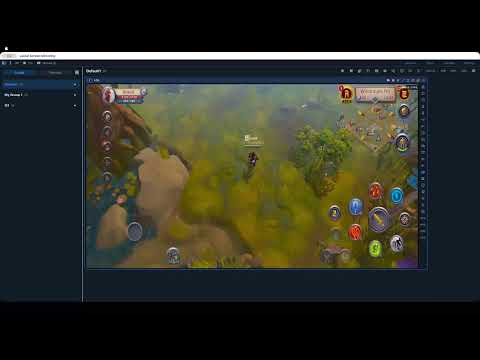
7. ตัวอย่างการตั้งค่า scrcpy ผ่าน USB แล้วเปลี่ยนเป็น Wi-Fi
- เปิดตัวเลือกสำหรับนักพัฒนาและการแก้ไขข้อบกพร่องผ่าน USB บนโทรศัพท์
- ติดตั้ง ADB และ scrcpy บนคอมพิวเตอร์ Windows, macOS หรือ Linux ตามคำแนะนำอย่างเป็นทางการของ scrcpy
- ต่อโทรศัพท์ด้วยสายรับส่งข้อมูล ปลดล็อก และอนุญาตคำขอแก้ไขข้อบกพร่อง รัน
adb devicesเพื่อตรวจสอบว่าอุปกรณ์ได้รับอนุญาตแล้ว - รัน
scrcpyตรวจสอบว่าภาพตรงกับหน้าจอโทรศัพท์ แล้วลองพิมพ์ เลื่อน และเลือกรายการ - สำหรับ ADB ไร้สายแบบเดิมบนเครือข่ายภายในที่เชื่อถือได้ ให้ต่อ USB ไว้ขณะรัน
adb tcpip 5555แล้วใช้adb connect <PHONE_IP>:5555แทนข้อความตัวอย่างด้วย IP ภายในเครือข่ายของโทรศัพท์ เมื่อเชื่อมต่อสำเร็จ ให้ถอดสาย USB และรัน scrcpy อีกครั้ง
Android รุ่นใหม่ยังใช้การจับคู่เพื่อแก้ไขข้อบกพร่องแบบไร้สายได้ ให้ทำตามเอกสาร Android ADB ที่เหมาะกับอุปกรณ์ อย่าเปิดพอร์ตแก้ไขข้อบกพร่องสู่อินเทอร์เน็ตสาธารณะ และตัดการเชื่อมต่อแบบไร้สายนี้หลังใช้งาน
| งาน | เครื่องมือที่ใช้บ่อย | การเชื่อมต่อ | ข้อดี | สิ่งที่ควรพิจารณา |
|---|---|---|---|---|
| พัฒนาและแก้ไขข้อบกพร่อง | scrcpy; Android Studio และ Logcat สำหรับตรวจสอบปัญหา | USB / ADB | ดู ควบคุม และบันทึกขณะตรวจสอบแอป | ต้องอนุญาตการแก้ไขข้อบกพร่อง |
| ช่วยเหลือระยะไกล | TeamViewer, AnyDesk หรือการแชร์ผ่าน Vysor ที่เหมาะสม | อินเทอร์เน็ต / การเชื่อมต่อบริการ | ช่วยผู้ใช้ที่อยู่คนละเครือข่าย | ตรวจสอบอุปกรณ์ที่รองรับ สิทธิ์ และค่าใช้จ่าย |
| นำเสนอและบันทึก | scrcpy และการจับภาพหน้าต่างของ OBS | USB / Wi-Fi | ใส่หน้าจอโทรศัพท์ในวิดีโอหรือไลฟ์สตรีม | คุณภาพที่สูงขึ้นอาจใช้ทรัพยากรมากขึ้น |
| ทดสอบอัตโนมัติ | สคริปต์ ADB, Appium | USB / Wi-Fi | ทดสอบซ้ำบนอุปกรณ์ที่ได้รับอนุญาต | ดูแลสคริปต์และรักษาการเชื่อมต่อให้เสถียร |
| จัดการอุปกรณ์ในองค์กร | แพลตฟอร์ม MDM ที่องค์กรอนุมัติ | เครือข่าย / การลงทะเบียนอุปกรณ์ | ใช้นโยบายอุปกรณ์และจัดการสิทธิ์เข้าถึง | การนำไปใช้และบริหารต้องมีการวางแผน |
8. ปรับการใช้งานประจำวัน
- สำหรับงานพัฒนาหรือสตรีม ให้ทดลองความละเอียดต่ำลง เช่น 720p และบิตเรตปานกลาง เช่น 2–5 Mbps หากเครื่องมือรองรับ แล้วเปรียบเทียบผล ตัวเลขเหล่านี้เป็นค่าทดลอง ไม่ใช่ค่าที่วัดแล้วว่าเหมาะที่สุดกับโทรศัพท์ทุกรุ่น
- ใช้สายรับส่งข้อมูลที่อยู่ในสภาพดี และปิดแอปเบื้องหลังที่ไม่จำเป็น หากการแย่งทรัพยากร CPU หรือ GPU ส่งผลต่อภาพ
- เมื่อใช้ Wi-Fi ให้โทรศัพท์และคอมพิวเตอร์อยู่ในเครือข่ายที่เชื่อถือได้ หลีกเลี่ยงจุดกระจายสัญญาณที่แออัด และตรวจสอบว่าเครือข่ายอนุญาตให้อุปกรณ์สื่อสารกัน
- หากต้องพิมพ์บ่อย ให้ทดสอบปุ่มลัดและคลิปบอร์ด บางเครื่องมือรองรับการติดตั้ง APK หรือรับส่งไฟล์ด้วย ควรตรวจสอบแต่ละฟังก์ชันแยกกัน
9. ความยินยอมและความเป็นส่วนตัว
ก่อนช่วยผู้อื่น ให้ตกลงขอบเขตที่ดูหรือควบคุมได้และระยะเวลาเข้าถึง ขออนุญาตก่อนบันทึก และหลีกเลี่ยงข้อมูลอ่อนไหวที่ไม่เกี่ยวกับงาน องค์กรควรใช้นโยบายคุ้มครองข้อมูล ระยะเวลาเก็บรักษา และสิทธิ์เข้าถึงกับไฟล์บันทึกและเซสชันระยะไกลด้วย
10. รายการตรวจสอบก่อนเลือกวิธีใช้งาน
การควบคุมโทรศัพท์จากคอมพิวเตอร์ให้พื้นที่ทำงานใหญ่ขึ้นสำหรับสาธิต ทำซ้ำ และบันทึกขั้นตอน เลือกตามงานจริง ไม่ใช่ดูเพียงจำนวนฟังก์ชัน
- ต้องการควบคุมในพื้นที่ให้ตอบสนองเร็วหรือไม่? เริ่มทดสอบ USB กับ scrcpy หรือแอปสะท้อนหน้าจอสำหรับคอมพิวเตอร์ที่เหมาะสม
- ต้องช่วยเหลือข้ามเครือข่ายหรือไม่? ตรวจสอบความเข้ากันได้ของ TeamViewer หรือ AnyDesk การยืนยันตัวตน และสิทธิ์ของเซสชัน
- ต้องใช้ข้อมูลส่วนตัวหรือไม่? ขอความยินยอม จำกัดสิทธิ์ และกำหนดวิธีเก็บบันทึก
- ต้องทดสอบซ้ำหรือจัดการหลายอุปกรณ์หรือไม่? ประเมินสคริปต์ ADB, Appium หรือแพลตฟอร์ม MDM ให้ตรงกับงาน
เริ่มจากโทรศัพท์หนึ่งเครื่องและการตรวจสอบสั้น ๆ ที่เห็นผลได้: แสดงหน้าจอ ป้อนข้อความ เลื่อน แล้วตัดการเชื่อมต่อ เมื่อทำงานได้ถูกต้อง จึงนำโทรศัพท์มาใช้ร่วมกับงานบนคอมพิวเตอร์ โดยรักษาขอบเขตสิทธิ์และระบุให้ชัดว่ากำลังควบคุมเครื่องใด