Android端末をPCで操作すると、スマートフォンの画面を大きく表示するだけでなく、アプリの実演、不具合の再現、遠隔サポート、解説動画の録画、許可されたテストなどができます。キーボードやマウスを使えば、文字入力やPC作業との切り替えも容易になります。この記事では、画面を見ることと端末を操作することの違い、接続方法、ツールの選び方と設定手順を解説します。
1. 画面ミラーリングと端末操作の違い
画面ミラーリングは、スマートフォンの画面をリアルタイムで別の画面に表示する機能です。視聴、プレゼンテーション、録画に役立ちますが、画面が見えるだけでは端末を操作できるとは限りません。端末操作では、PCのキーボード、マウス、タッチパッドからの入力をAndroid端末に送ります。両方の機能があれば、同じ作業画面でアプリを確認しながら操作できます。
アプリを見せるだけなら、まずAndroidの画面ミラーリングガイドをご覧ください。文字入力やスクロール、項目の選択も行う場合は、使用するツールがお使いの機種の操作に対応しているか確認してください。
2. 接続方法と仕組み
一般的な接続方法は、ADBを使うUSB接続と、Wi-Fiやインターネット経由のネットワーク接続です。通常は端末側のサービスが画面を取得してエンコードし、PC側でデコードして表示します。操作入力はPCから端末へ送り返されます。具体的な仕組みと必要な権限はツールによって異なります。
- ADBと端末側サーバー:scrcpyはこの方式でUSBまたはTCP/IP接続を行い、root権限を必要としません。
- メーカー独自の機能:Samsung DeXやHuawei Multi-Screen Collaborationは、対応機種同士を連携させる機能です。利用前に端末、PC、ソフトウェアの対応状況を確認してください。
- 遠隔サポートソフト:TeamViewerやAnyDeskは、異なるネットワーク間での接続に利用できます。Vysorにも画面表示と操作の機能がありますが、利用できる機能はエディションや設定によって異なります。
- 入力権限:一部のツールはAndroidアクセシビリティサービスを使用します。承認された開発者のワークフローは
adb shell inputを使用する場合があります。意図したタスクに必要なアクセス権限のみを付与します。

3. タスクに適したツールを選択する
scrcpyは無料のオープンソースであり、セットアップに慣れていれば、ローカルでの視聴、制御、および録画に適しています。Vysorは、携帯電話を使用するための別のデスクトップインターフェースを提供します。インターネット経由でのサポートについては、TeamViewerまたはAnyDeskをデバイス要件、アクセス制御、およびライセンス要件と比較してください。完全な制御のサポートは、画面の表示のサポートとは異なる場合があります。
過去の比較記事にはMobizenやSamsung DeXも登場しますが、必要な製品が現在も利用できるか確認してください。Samsungは、One UI 7以降ではDeX for PCをサポートしないと案内しています。対応端末で外部ディスプレイにDeXデスクトップを表示する方法とは別の機能です。LaiCai Screen Mirroringを使う場合は、PCからAndroidスマホを操作する方法をご覧ください。
4. 権限と安全なアクセス
USBデバッグを許可したPCは、端末に対して幅広い操作を実行できます。接続確認が表示されたという理由だけで、知らないPCを許可しないでください。
- 信頼できるPCだけを許可してください。アクセスが不要になったら、端末の開発者向けオプションからUSBデバッグの許可を取り消します。
- リモートサポートについては、プロバイダーの暗号化、認証、セッション許可設定を確認してください。利用可能な場合は、2ファクタ認証を有効にします。
- ユーザー補助を含む要求された権限を確認してください。アプリの提供元が信頼できることを確かめ、作業に不要になったアクセス権は取り消します。
5. パフォーマンスと遅延に影響を与えるものは何ですか?
操作の応答速度は、端末の映像エンコーダー、PCのデコーダー、接続、解像度、ビットレート、ほかのアプリの稼働状況に左右されます。USB接続ならWi-Fiの混雑を避けられるため、比較の基準に適しています。ただし、すべての端末で最小の遅延を保証するわけではありません。安定したローカルネットワークも有効です。
- ストリームがフリーズする場合は、解像度やビットレートを下げてみてください。動きやテキストの読みやすさに与える影響を比較してください。
- より複雑なネットワークの問題を診断する前に、信頼できるデータケーブルを使用して、USB の直接接続をテストします。
- Wi-Fiでは、サポートされている場合、5 GHzなどの混雑が少ない帯域を試して、信号強度とルーターの負荷を確認してください。
6. PCと接続したスマートフォンの活用例
- アプリ開発:実際の画面を確認しながら文字を入力し、不具合を再現します。開発ツールと併用してスクリーンショットや画面録画も取得できます。
- カスタマーサポート:相手の許可を得て設定方法を案内したり、操作手順を実演したりします。遠隔操作にはツールと端末の両方が対応している必要があります。
- 授業やプレゼンテーション:アプリを大画面に映し、解説動画を録画したり、スマートフォンの映像をライブ配信に取り込んだりできます。
- テスト自動化:承認されたADBスクリプトまたはテストフレームワークを使用して、チェックを繰り返し、テストデバイスからのスクリーンショットを収集します。
- 端末管理:組織では管理ソフトを、端末登録、ポリシー、保守手順と組み合わせて利用できます。ミラーリング機能だけでMDMシステムを構成できるわけではありません。
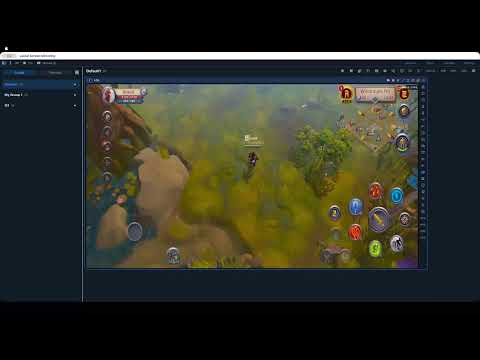
7. 設定例:scrcpyをUSB接続し、その後Wi-Fiで試す
- スマートフォンで開発者向けオプションとUSBデバッグを有効にします。
- scrcpyの公式手順に従って、Windows、macOS、LinuxのPCにADBとscrcpyをインストールします。
- データケーブルで携帯電話を接続し、ロックを解除し、デバッグプロンプトを承認します。
adb devicesを実行し、承認されていることを確認します。 scrcpyを実行します。表示が端末の画面と一致することを確認し、文字入力、スクロール、項目の選択を試します。- 信頼できるローカルネットワークで従来の無線ADB接続を使う場合は、USB接続を維持したまま
adb tcpip 5555を実行し、続いてadb connect <PHONE_IP>:5555を実行します。プレースホルダーは端末のローカルIPアドレスに置き換えてください。接続できたらUSBケーブルを外し、再度scrcpyを起動します。
新しいAndroidでは、ペアリングを使ったワイヤレスデバッグも利用できます。端末に合った方法をAndroidのADBドキュメントで確認してください。デバッグ用ポートをインターネットに公開せず、使用後はワイヤレスデバッグを切断してください。
| 用途 | 主なツール | 接続 | 利点 | 注意点 |
|---|---|---|---|---|
| 開発とデバッグ | 診断用 scrcpy、Android Studio、Logcat | USB / ADB | アプリの調査中に画面を表示・操作・録画 | デバッグの承認が必要です。 |
| リモートサポート | TeamViewer、AnyDesk、または適切なVysor共有設定 | インターネット/サービス接続 | 別のネットワークにいるユーザーを支援 | デバイスのサポート、権限、および料金を確認する |
| プレゼンテーションと録画 | scrcpyとOBSのウィンドウキャプチャ | USB / Wi-Fi | スマートフォンの画面を録画や配信に取り込む | より高い品質には、より多くのリソースが必要になる場合があります。 |
| 自動テスト | ADBスクリプト、Appium | USB / Wi-Fi | 承認済みのデバイスでテストを繰り返す | スクリプトと安定した接続を維持する |
| エンタープライズデバイス管理 | 組織が承認したMDMプラットフォーム | ネットワーク/デバイスの登録 | デバイスポリシーを適用し、アクセスを管理する | 展開と管理には計画が必要です |
8. 日常的なワークフローを調整する
- 開発や配信では、ツールが対応していれば720pなどの低めの解像度と、2〜5 Mbps程度のビットレートを試して比較してください。これらは試行用の設定例であり、すべての端末で最適と実測された値ではありません。
- 信頼できるデータケーブルを使用してください。CPUやGPUの負荷競合が映像に影響する場合は、不要なバックグラウンドアプリを終了します。
- Wi-Fiでは、端末とPCを適切な信頼できるネットワークに接続し、混雑したアクセスポイントを避けてください。端末間の通信がネットワークで許可されているかも確認します。
- 頻繁なタイピングが重要な場合は、キーボードショートカットとクリップボードの動作をテストしてください。一部のツールでは、APKのインストールやファイル転送もサポートされています。これらの機能は別途確認してください。
9. 同意とプライバシー
他の人を支援する前に、表示・操作してよい範囲とアクセス時間を合意してください。録画する場合は許可を取り、作業と無関係な機密情報は収集しないようにします。組織では録画や遠隔セッションに、データ保護、保存期間、アクセス管理の方針を適用してください。
10. セットアップを選択するためのチェックリスト
PCから端末を操作する利点は、広い作業画面で操作を実演、反復、記録できることです。機能の多さだけでなく、実際の用途に合わせて選びましょう。
- 応答のよいローカル操作が必要ですか?まずUSB接続のscrcpy、または適切なデスクトップ用ミラーリングアプリを試してください。
- 別のネットワークから支援する必要がありますか?TeamViewerやAnyDeskの対応状況、認証、セッション権限を確認してください。
- 個人情報を扱いますか?同意を確認し、アクセスを制限し、記録の保存方法を決めてください。
- 反復テストや複数端末の管理が必要ですか?用途に応じてADBスクリプト、Appium、MDMプラットフォームを検討してください。
まず1台の端末で、画面表示、文字入力、スクロール、切断という短い確認を行います。正常に動くことを確かめたら、権限と操作対象の端末を明確に保ちながらPCでの作業に組み込めます。