Apabila anda kawal Android dari PC, kegunaannya bukan sekadar membesarkan skrin telefon. Anda boleh menunjukkan aplikasi, menghasilkan semula ralat, membantu pengguna dari jauh, merakam tutorial dan menjalankan ujian yang dibenarkan. Papan kekunci dan tetikus juga memudahkan penaipan serta pertukaran antara tugas komputer dan telefon. Panduan ini menerangkan perbezaan antara melihat skrin dengan mengawal telefon, pilihan sambungan, serta cara memilih dan menyediakan alat yang sesuai.
1. Apakah beza pencerminan skrin dengan kawalan telefon?
Pencerminan skrin memaparkan imej semasa telefon pada skrin lain. Ia berguna untuk tontonan, pembentangan dan rakaman, tetapi melihat imej tidak semestinya membolehkan anda mengendalikan telefon. Kawalan menambah saluran input: tindakan papan kekunci, tetikus atau pad sentuh pada komputer dihantar kepada peranti Android. Gabungan kedua-duanya membolehkan anda melihat dan menggunakan aplikasi dalam ruang kerja yang sama.
Jika hanya mahu menunjukkan aplikasi, mulakan dengan panduan pencerminan skrin Android. Jika perlu menaip, menatal atau memilih item, pastikan alat menyokong kawalan bagi model telefon anda.
2. Kaedah sambungan dan cara ia berfungsi
Sambungan lazim menggunakan USB bersama ADB atau rangkaian melalui Wi-Fi atau internet. Biasanya, perkhidmatan pada telefon menangkap dan mengekod skrin; komputer menyahkod imej dan menghantar input kembali. Kaedah serta kebenaran yang diperlukan bergantung pada alat.
- ADB dan pelayan pada peranti: scrcpy menggunakan kaedah ini untuk sambungan USB atau TCP/IP tanpa memerlukan akses root.
- Ciri pengeluar: Samsung DeX dan Huawei Multi-Screen Collaboration menawarkan integrasi untuk peranti tertentu. Semak model telefon, komputer dan versi perisian yang disokong sebelum memilihnya.
- Perisian bantuan jauh: TeamViewer dan AnyDesk boleh menyokong sambungan antara rangkaian berbeza. Vysor turut menyediakan paparan dan kawalan telefon, dengan ciri yang bergantung pada edisi serta tetapan.
- Kebenaran input: sesetengah alat menggunakan perkhidmatan kebolehcapaian Android; kerja pembangunan yang dibenarkan mungkin menggunakan
adb shell input. Berikan hanya akses yang diperlukan untuk tugas tersebut.

3. Memilih alat mengikut tugas
scrcpy percuma dan bersumber terbuka. Ia sesuai untuk paparan, kawalan dan rakaman setempat jika anda boleh melakukan persediaan awal. Vysor menyediakan antara muka komputer lain untuk menggunakan telefon. Bagi bantuan melalui internet, nilai TeamViewer atau AnyDesk mengikut keserasian peranti, kawalan akses dan keperluan lesen. Sokongan untuk melihat skrin mungkin berbeza daripada sokongan kawalan penuh.
Perbandingan lama turut menyebut Mobizen dan Samsung DeX. Semak sama ada produk yang diperlukan masih tersedia dan sesuai. Samsung menyatakan bahawa DeX for PC tidak disokong pada One UI 7 atau versi lebih baharu. Menggunakan desktop DeX pada paparan luaran yang serasi ialah persediaan berbeza. Untuk LaiCai Screen Mirroring, lihat cara guna Android di komputer.
4. Kebenaran dan akses yang selamat
Komputer yang diberi kebenaran penyahpepijatan USB boleh melakukan pelbagai tindakan pada telefon. Jangan benarkan komputer yang tidak dikenali hanya kerana permintaan sambungan muncul.
- Benarkan komputer yang dipercayai sahaja. Apabila akses tidak diperlukan lagi, tarik balik kebenaran penyahpepijatan USB melalui pilihan pembangun pada telefon.
- Bagi bantuan jauh, semak penyulitan, pengesahan dan tetapan kebenaran sesi penyedia. Aktifkan pengesahan dua faktor jika tersedia.
- Semak kebenaran kebolehcapaian dan kebenaran lain yang diminta. Pastikan sumber aplikasi boleh dipercayai dan tarik balik akses yang tidak lagi diperlukan.
5. Apakah yang mempengaruhi prestasi dan kependaman?
Kelajuan tindak balas bergantung pada pengekod video telefon, penyahkod komputer, sambungan, resolusi, kadar bit dan aplikasi lain yang sedang berjalan. USB berguna sebagai asas perbandingan kerana mengelakkan kesesakan Wi-Fi, tetapi tidak menjamin kependaman paling rendah pada setiap peranti. Rangkaian setempat yang stabil juga boleh berfungsi dengan baik.
- Jika imej tersekat-sekat, cuba rendahkan resolusi atau kadar bit. Bandingkan kelancaran pergerakan dan kebolehbacaan teks.
- Uji sambungan USB terus menggunakan kabel data yang boleh dipercayai sebelum menyiasat masalah rangkaian yang lebih rumit.
- Untuk Wi-Fi, cuba jalur yang kurang sesak seperti 5 GHz jika disokong. Semak juga kekuatan isyarat dan beban penghala.
6. Kegunaan praktikal telefon yang disambungkan
- Pembangunan aplikasi: lihat antara muka secara langsung, masukkan teks, hasilkan semula ralat dan ambil tangkapan skrin atau rakaman bersama alat pembangunan.
- Sokongan pelanggan: dengan izin pengguna, terangkan tetapan atau tunjukkan aliran kerja. Kawalan jauh mesti disokong oleh alat dan peranti yang dipilih.
- Pengajaran dan pembentangan: paparkan aplikasi pada skrin besar, rakam tutorial atau masukkan paparan telefon dalam siaran langsung.
- Automasi ujian: gunakan skrip ADB yang dibenarkan atau rangka kerja ujian untuk mengulangi pemeriksaan dan mengumpulkan tangkapan skrin daripada peranti ujian.
- Pengurusan peranti: organisasi boleh menggabungkan perisian pengurusan yang sesuai dengan pendaftaran peranti, dasar dan prosedur penyelenggaraan. Pencerminan sahaja bukan sistem MDM.
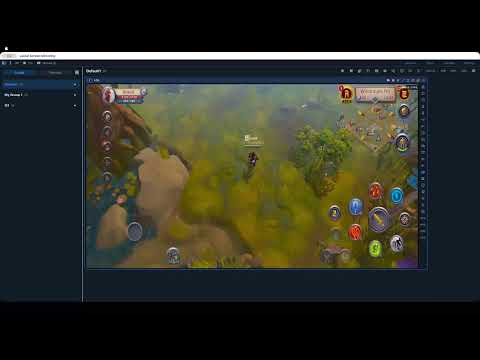
7. Contoh persediaan: scrcpy melalui USB, kemudian Wi-Fi
- Aktifkan pilihan pembangun dan penyahpepijatan USB pada telefon.
- Pasang ADB dan scrcpy pada komputer Windows, macOS atau Linux dengan mengikuti arahan rasmi scrcpy.
- Sambungkan telefon dengan kabel data, buka kuncinya dan benarkan permintaan penyahpepijatan. Jalankan
adb devicesdan pastikan peranti telah diberi kebenaran. - Jalankan
scrcpy. Pastikan imej sepadan dengan skrin telefon, kemudian uji penaipan, penatalan dan pemilihan item. - Untuk kaedah ADB tanpa wayar tradisional pada rangkaian setempat yang dipercayai, kekalkan sambungan USB semasa menjalankan
adb tcpip 5555, kemudian gunakanadb connect <PHONE_IP>:5555. Gantikan pemegang tempat dengan alamat IP setempat telefon. Selepas disambungkan, cabut kabel USB dan jalankan scrcpy semula.
Versi Android yang lebih baharu juga boleh menggunakan penggandingan untuk penyahpepijatan tanpa wayar. Ikuti dokumentasi Android ADB yang sesuai untuk peranti anda. Jangan dedahkan port penyahpepijatan kepada internet awam dan putuskan sambungan penyahpepijatan tanpa wayar selepas digunakan.
| Tugas | Alat lazim | Sambungan | Kelebihan | Perkara yang perlu dipertimbangkan |
|---|---|---|---|---|
| Pembangunan dan penyahpepijatan | scrcpy; Android Studio dan Logcat untuk diagnostik | USB / ADB | Melihat, mengawal dan merakam semasa memeriksa aplikasi | Memerlukan kebenaran penyahpepijatan |
| Bantuan jauh | TeamViewer, AnyDesk atau persediaan perkongsian Vysor yang sesuai | Internet / sambungan perkhidmatan | Membantu pengguna pada rangkaian lain | Semak sokongan peranti, kebenaran dan bayaran |
| Pembentangan dan rakaman | scrcpy dan tangkapan tetingkap OBS | USB / Wi-Fi | Memasukkan skrin telefon ke dalam rakaman atau siaran | Kualiti lebih tinggi mungkin memerlukan lebih banyak sumber |
| Ujian automatik | Skrip ADB, Appium | USB / Wi-Fi | Mengulangi ujian pada peranti yang dibenarkan | Menyelenggara skrip dan mengekalkan sambungan stabil |
| Pengurusan peranti perusahaan | Platform MDM yang diluluskan organisasi | Rangkaian / pendaftaran peranti | Melaksanakan dasar peranti dan mengurus akses | Pelaksanaan dan pentadbiran memerlukan perancangan |
8. Melaraskan aliran kerja harian
- Untuk pembangunan atau penstriman, cuba resolusi lebih rendah seperti 720p dan kadar bit sederhana seperti 2–5 Mbps jika alat membenarkannya, kemudian bandingkan hasilnya. Ini tetapan percubaan, bukan nilai optimum yang diukur untuk setiap telefon.
- Gunakan kabel data yang baik. Tutup aplikasi latar belakang yang tidak perlu jika persaingan sumber CPU atau GPU menjejaskan imej.
- Untuk Wi-Fi, sambungkan telefon dan komputer kepada rangkaian sesuai yang dipercayai serta elakkan pusat akses yang sesak. Pastikan rangkaian membenarkan peranti berkomunikasi.
- Jika kerap menaip, uji pintasan papan kekunci dan fungsi papan klip. Sesetengah alat turut menyokong pemasangan APK atau pemindahan fail; sahkan ciri tersebut secara berasingan.
9. Persetujuan dan privasi
Sebelum membantu orang lain, persetujui perkara yang boleh dilihat atau dikawal serta tempoh akses. Dapatkan izin sebelum merakam dan elakkan pengumpulan maklumat sensitif yang tidak berkaitan dengan tugas. Organisasi perlu menerapkan dasar perlindungan data, tempoh penyimpanan dan akses pada rakaman serta sesi jauh.
10. Senarai semak untuk memilih persediaan
Kawalan telefon melalui komputer menyediakan ruang kerja lebih besar untuk menunjukkan, mengulangi dan merakam tindakan. Pilih mengikut tugas sebenar, bukan sekadar senarai ciri yang paling panjang.
- Perlukan kawalan setempat yang pantas? Mulakan dengan menguji USB dan scrcpy atau aplikasi pencerminan desktop yang sesuai.
- Perlukan bantuan antara rangkaian? Semak keserasian TeamViewer atau AnyDesk, pengesahan dan kebenaran sesi.
- Perlu mengendalikan maklumat peribadi? Dapatkan persetujuan, hadkan akses dan tentukan cara menyimpan rekod.
- Perlukan ujian berulang atau pengurusan banyak peranti? Nilai skrip ADB, Appium atau platform MDM mengikut tugas.
Mulakan dengan satu telefon dan pemeriksaan ringkas yang hasilnya boleh dilihat: paparkan skrin, masukkan teks, tatal dan putuskan sambungan. Selepas semuanya berfungsi, masukkan telefon ke dalam aliran kerja komputer sambil memastikan kebenaran dan peranti yang sedang dikawal jelas.