通过电脑控制安卓手机,能做的不只是放大手机画面。投屏与电脑端输入可以用于演示应用、重现问题、远程协助、录制教程和执行已获授权的测试。键盘和鼠标也让文字输入以及电脑、手机任务之间的切换更方便。本文介绍查看画面与控制手机的区别、常见连接方式,以及工具的选择和设置方法。
1. 投屏与控制手机有什么区别?
投屏是把手机的实时画面显示在另一块屏幕上,适合观看、演示或录制;但能看到画面,不代表能操作手机。手机控制增加了输入通道,把电脑上的键盘、鼠标或触控板操作传回安卓设备。两者结合后,就能在同一工作区查看和操作应用。
如果只需展示应用,可以先阅读安卓投屏指南。如果还需要打字、滚动或点击,请确认所选工具支持控制你的手机型号。
2. 常见连接方式与工作原理
常见方式包括通过 USB 和 ADB 连接,以及通过 Wi-Fi 或互联网连接。通常由手机端服务采集、编码画面,电脑端解码显示,并把输入传回手机。具体实现和所需权限取决于工具。
- ADB 与手机端服务:scrcpy 采用这种方式实现 USB 或 TCP/IP 连接,无需 root 权限。
- 厂商功能:Samsung DeX 和华为多屏协同提供针对特定设备的集成。选择前应核对手机、电脑和软件版本是否支持。
- 远程支持软件:TeamViewer 和 AnyDesk 可以用于跨网络连接。Vysor 也提供手机画面查看和控制,具体功能取决于版本与配置。
- 输入权限:一些工具使用安卓无障碍服务;经过授权的开发操作也可能使用
adb shell input。只授予完成任务所需的权限。

3. 根据用途选择工具
scrcpy 免费且开源,适合愿意进行基本设置的用户在本地查看、控制和录制手机。Vysor 提供另一种电脑端操作界面。需要通过互联网提供支持时,应根据设备兼容性、访问控制和许可需求评估 TeamViewer 或 AnyDesk。支持查看画面,并不一定代表支持完整控制。
旧版比较文章也会提到 Mobizen 和 Samsung DeX,使用前应核对具体产品目前是否可用。三星已说明,One UI 7 及以上版本不再支持 DeX for PC;支持通过外接显示器使用 DeX 是另一种情况。使用莱彩投屏时,可以参考在电脑上控制安卓手机的操作说明。
4. 权限和安全访问
获得 USB 调试授权的电脑可以对手机执行多种操作。不要因为出现了连接提示,就授权给不熟悉的电脑。
- 仅授权受信任的计算机。当不再需要访问时,请使用手机的开发者选项撤销USB调试授权。
- 有关远程支持,请检查提供商的加密、身份验证和会话权限设置。在可用的情况下启用双重身份验证。
- 检查无障碍权限和其他权限请求,确认应用来源可信,并撤销任务不再需要的权限。
5. 什么会影响性能和延迟?
响应速度取决于手机的视频编码、电脑解码、连接方式、分辨率、码率及其他运行中的应用。USB 可避开 Wi-Fi 拥堵,适合作为排查时的起点,但不能保证在所有设备上延迟最低。稳定的局域网也可以获得良好体验。
- 画面卡顿时,可尝试降低分辨率或码率,比较画面流畅度和文字清晰度的变化。
- 在诊断更复杂的网络问题之前,请先用可靠的数据线测试直接的 USB 连接。
- 使用 Wi-Fi 时,可尝试较少拥堵的频段,例如设备支持的 5 GHz,同时检查信号强度和路由器负载。
6. 连接手机后能做什么?
- 应用开发:查看实时界面、输入文字、重现问题,并配合开发工具截屏或录屏。
- 客户支持:获得许可后,指导他人完成设置或演示工作流程。远程控制必须由所选工具和设备支持。
- 教学与演示:在大屏幕上展示应用、录制教程,或把手机画面加入直播。
- 测试自动化:使用授权的ADB脚本或测试框架重复检查并从测试设备中收集屏幕截图。
- 设备管理:企业可以结合合适的管理软件、设备注册、策略和维护流程。单独的投屏功能并不是 MDM 系统。
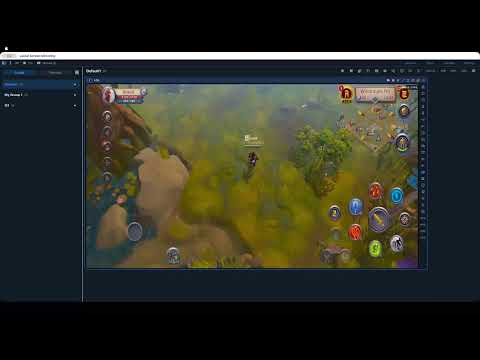
7. 设置示例:先用 USB 连接 scrcpy,再尝试 Wi-Fi
- 在手机上启用开发者选项和 USB 调试。
- 按照scrcpy 官方说明,在 Windows、macOS 或 Linux 电脑上安装 ADB 和 scrcpy。
- 用数据线连接手机,解锁手机,并批准调试提示。运行
adb devices,并确认它已授权。 - 运行
scrcpy,确认电脑显示的画面与手机一致,再测试打字、滚动和点击。 - 对于在受信任的本地网络上的传统无线ADB方法,在运行
adb tcpip 5555时保持USB连接,然后使用adb connect <PHONE_IP>:5555。将占位符替换为手机的本地IP地址。连接后,断开USB电缆,然后再次运行scrcpy。
较新安卓版本的无线调试也可以使用配对方式,具体请参考适用于设备的 Android ADB 文档。不要向公共互联网开放调试端口,用完后断开无线调试。
| 用途 | 常见工具 | 连接 | 优点 | 注意事项 |
|---|---|---|---|---|
| 开发和调试 | scrcpy;Android Studio和Logcat用于诊断 | USB / ADB | 排查应用时查看、控制和录制画面 | 需要调试授权 |
| 远程支持 | TeamViewer、AnyDesk或合适的Vysor共享设置 | 互联网/服务连接 | 为其他网络中的用户提供协助 | 检查设备支持、权限和费用 |
| 演示与录屏 | scrcpy和OBS窗口捕获 | USB / Wi-Fi | 将手机画面加入录屏或直播 | 更高画质可能需要更多资源 |
| 自动测试 | ADB脚本,Appium | USB / Wi-Fi | 在已获授权的设备上重复测试 | 维护脚本和稳定的连接 |
| 企业设备管理 | 组织批准使用的 MDM 平台 | 网络/设备注册 | 应用设备策略并管理访问权限 | 部署和管理需要规划 |
8.调整日常工作流程
- 用于开发或直播时,可在工具支持的范围内比较较低分辨率(例如 720p)和适中码率(例如 2–5 Mbps)的效果。这些只是供试验的设置,不是适用于每部手机的实测最佳值。
- 使用可靠的数据线。如果 CPU 或 GPU 资源竞争影响画面,关闭不必要的后台应用。
- 对于Wi-Fi,请将手机和电脑保持在合适的可信网络上,并避免拥挤的接入点。检查网络是否允许设备通信。
- 如果频繁打字很重要,请测试键盘快捷键和剪贴板行为。一些工具还支持APK安装或文件传输;请单独验证这些功能。
9. 同意和隐私
在协助他人之前,商定可以查看或控制的内容以及访问时间长短。在录制之前获得许可,并避免收集与任务无关的敏感信息。组织应将其数据保护、保留和访问政策应用于录制和远程会话。
10. 选择设置的检查清单
从电脑控制手机的价值,是提供更大的工作区,方便演示、重复操作和记录。应根据实际任务选择工具,而不是只看功能列表的长短。
- 需要响应流畅的本地控制?先测试 USB 与 scrcpy,或合适的电脑端投屏应用。
- 需要跨网络的支持吗?请检查TeamViewer或AnyDesk的兼容性、身份验证和会话权限。
- 需要处理隐私信息?取得明确同意、限制访问权限,并约定如何保存记录。
- 需要重复测试或管理多台设备?根据任务评估 ADB 脚本、Appium 或 MDM 平台。
先用一部手机完成简单且可观察的检查:显示画面、输入文字、滚动,然后断开连接。确认这些操作正常后,再把手机纳入电脑工作流程,并始终确认权限和当前操作的设备。