PC에서 안드로이드 폰 제어 기능을 사용하면 휴대폰 화면을 크게 보는 것 이상으로 활용할 수 있습니다. 앱 시연, 오류 재현, 원격 지원, 튜토리얼 녹화와 허가받은 테스트를 진행할 수 있고, 키보드와 마우스로 문자를 입력하거나 PC 작업과 휴대폰 작업을 오가기도 편해집니다. 이 글에서는 화면 보기와 기기 제어의 차이, 연결 방식, 도구 선택과 설정 방법을 설명합니다.
1. 화면 미러링과 휴대폰 제어의 차이
화면 미러링은 휴대폰의 현재 화면을 다른 화면에 실시간으로 표시하는 기능입니다. 시청, 발표, 녹화에 유용하지만 화면이 보인다고 해서 휴대폰을 조작할 수 있는 것은 아닙니다. 제어 기능은 PC의 키보드, 마우스, 터치패드 입력을 안드로이드 기기로 전달합니다. 두 기능을 함께 사용하면 같은 작업 공간에서 앱을 보면서 조작할 수 있습니다.
앱 화면만 보여 주려면 안드로이드 화면 미러링 안내를 먼저 확인하세요. 문자 입력, 스크롤, 항목 선택도 필요하다면 사용하는 휴대폰 모델에서 해당 도구의 제어 기능이 지원되는지 확인해야 합니다.
2. 연결 방식과 작동 원리
일반적으로 ADB를 사용하는 USB 연결이나 Wi-Fi·인터넷을 통한 네트워크 연결을 사용합니다. 휴대폰의 서비스가 화면을 캡처하고 인코딩하면 PC가 이를 디코딩해 표시하고, 조작 입력을 휴대폰으로 돌려보냅니다. 구체적인 방식과 필요한 권한은 도구마다 다릅니다.
- ADB와 기기 측 서버: scrcpy는 이 방식으로 USB 또는 TCP/IP 연결을 제공하며 루트 권한을 요구하지 않습니다.
- 제조사 기능: Samsung DeX와 Huawei Multi-Screen Collaboration은 특정 기기 간 연동을 제공합니다. 선택하기 전에 휴대폰 모델, PC 및 소프트웨어 버전의 지원 여부를 확인하세요.
- 원격 지원 소프트웨어: TeamViewer와 AnyDesk는 서로 다른 네트워크 간 연결을 지원할 수 있습니다. Vysor도 휴대폰 화면 보기와 제어 기능을 제공하며, 사용 가능한 기능은 버전과 설정에 따라 달라집니다.
- 입력 권한: 일부 도구는 Android 접근성 서비스를 사용합니다. 승인된 개발자 워크플로에서는
adb shell input를 사용할 수 있습니다. 의도한 작업에 필요한 권한만 부여합니다.

3. 작업에 맞는 도구 선택
scrcpy는 무료 오픈 소스 도구로, 기본 설정을 직접 할 수 있다면 로컬 화면 보기, 제어, 녹화에 적합합니다. Vysor는 휴대폰을 사용할 수 있는 또 다른 PC 인터페이스를 제공합니다. 인터넷 원격 지원에는 기기 호환성, 접근 제어, 라이선스 조건에 맞춰 TeamViewer나 AnyDesk를 검토하세요. 화면 보기 지원과 전체 제어 지원은 다를 수 있습니다.
과거 비교 글에는 Mobizen과 Samsung DeX도 등장합니다. 필요한 제품을 현재 사용할 수 있는지 확인하세요. 삼성은 One UI 7 이상에서 DeX for PC를 지원하지 않는다고 안내합니다. 지원 기기에서 외부 디스플레이로 DeX를 사용하는 것과는 다른 기능입니다. LaiCai Screen Mirroring을 사용하려면 컴퓨터로 안드로이드를 제어하는 방법을 확인하세요.
4. 권한 및 안전한 액세스
USB 디버깅을 허용한 PC는 휴대폰에서 다양한 작업을 실행할 수 있습니다. 연결 안내가 나타났다는 이유만으로 모르는 PC를 승인하지 마세요.
- 신뢰할 수 있는 컴퓨터만 승인하십시오. 더 이상 액세스가 필요하지 않을 때는 전화의 개발자 옵션을 사용하여 USB 디버깅 승인을 취소하십시오.
- 원격 지원을 위해 제공자의 암호화, 인증 및 세션 권한 설정을 확인하십시오. 가능한 경우 이중 인증 기능을 활성화하십시오.
- 접근성 권한을 비롯한 요청 권한을 검토하세요. 앱 제공처를 확인하고 작업에 더 이상 필요하지 않은 접근 권한은 해제하세요.
5. 성능과 지연에 영향을 미치는 것은 무엇입니까?
응답 속도는 휴대폰의 영상 인코더, PC의 디코더, 연결 상태, 해상도, 비트레이트와 다른 실행 중인 앱의 영향을 받습니다. USB는 Wi-Fi 혼잡을 피할 수 있어 비교 기준으로 유용하지만 모든 기기에서 지연이 가장 짧다고 보장할 수는 없습니다. 안정적인 로컬 네트워크도 좋은 선택이 될 수 있습니다.
- 영상이 끊긴다면 해상도나 비트레이트를 낮춰 보세요. 움직임의 부드러움과 글자 가독성이 어떻게 달라지는지 비교하세요.
- 더 복잡한 네트워크 문제를 진단하기 전에 신뢰할 수 있는 데이터 케이블로 직접 USB 연결을 테스트합니다.
- Wi-Fi에서 지원되는 경우 5GHz와 같은 혼잡도가 낮은 대역대를 시도하고 신호 강도와 라우터 부하를 확인해 보세요.
6. 연결한 휴대폰의 활용 사례
- 앱 개발: 실제 화면을 보며 문자를 입력하고 오류를 재현합니다. 개발 도구와 함께 스크린샷이나 화면 녹화를 수집할 수 있습니다.
- 고객 지원: 상대방의 허락을 받고 설정 방법을 안내하거나 작업 절차를 시연합니다. 원격 제어는 도구와 기기 양쪽에서 지원해야 합니다.
- 교육과 발표: 앱을 큰 화면에 표시하거나 튜토리얼을 녹화하고, 휴대폰 화면을 라이브 방송에 포함할 수 있습니다.
- 테스트 자동화: 승인된 ADB 스크립트 또는 테스트 프레임워크를 사용하여 검사를 반복하고 테스트 장치에서 스크린샷을 수집합니다.
- 기기 관리: 조직은 적합한 관리 소프트웨어를 등록, 정책 및 유지 보수 절차와 결합할 수 있습니다. 미러링만으로는 MDM 시스템이 아닙니다.
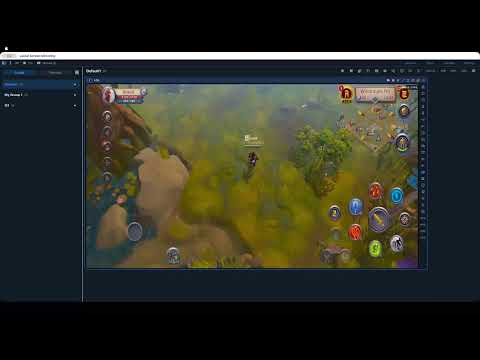
7. 설정 예시: scrcpy를 USB로 연결한 뒤 Wi-Fi 사용하기
- 휴대폰에서 개발자 옵션과 USB 디버깅을 활성화하세요.
- scrcpy 공식 안내에 따라 Windows, macOS 또는 Linux PC에 ADB와 scrcpy를 설치하세요.
- 휴대전화를 데이터 케이블로 연결하고 잠금을 해제한 다음 디버깅 프롬프트를 승인합니다.
adb devices를 실행하고 권한이 부여되었는지 확인합니다. scrcpy를 실행하세요. PC에 표시된 화면이 휴대폰과 일치하는지 확인한 뒤 문자 입력, 스크롤, 항목 선택을 시험하세요.- 신뢰할 수 있는 로컬 네트워크에서 기존 무선 ADB 방식을 사용하려면 USB 연결을 유지한 채
adb tcpip 5555를 실행하고, 이어서adb connect <PHONE_IP>:5555를 실행하세요. 자리표시자는 휴대폰의 로컬 IP 주소로 바꿔야 합니다. 연결되면 USB 케이블을 분리하고 scrcpy를 다시 실행하세요.
새로운 Android 버전의 무선 디버깅은 대신 페어링을 사용할 수 있습니다. 해당 기기에 대한 Android ADB 문서를 따르십시오. 디버깅 포트를 공공 인터넷에 노출하지 마십시오. 사용 후 무선 디버깅을 연결 해제하십시오.
| 용도 | 대표 도구 | 연결 방식 | 장점 | 고려해야 할 사항 |
|---|---|---|---|---|
| 개발 및 디버깅 | 진단용 scrcpy; Android Studio 및 Logcat | USB / ADB | 앱을 분석하면서 화면 보기, 제어, 녹화 | 디버깅 권한이 필요합니다. |
| 원격 지원 | TeamViewer, AnyDesk 또는 적절한 Vysor 공유 설정 | 인터넷 / 서비스 연결 | 다른 네트워크에 있는 사용자 지원 | 기기 지원, 권한 및 수수료를 확인하세요. |
| 발표와 화면 녹화 | scrcpy 및 OBS 윈도우 캡처 | USB / Wi-Fi | 휴대폰 화면을 녹화나 방송에 포함 | 더 높은 품질은 더 많은 자원을 필요로 할 수 있습니다. |
| 자동화된 테스트 | ADB 스크립트, Appium | USB / Wi-Fi | 허가받은 기기에서 테스트 반복 | 스크립트를 유지하고 안정적인 연결을 유지하세요. |
| 엔터프라이즈 기기 관리 | 조직에서 승인한 MDM 플랫폼 | 네트워크/기기 등록 | 기기 정책을 적용하고 액세스를 관리하기 | 배포 및 관리는 계획이 필요합니다. |
8. 일상적인 워크플로우 조정하기
- 개발이나 방송에 사용할 때 도구가 지원한다면 720p처럼 낮은 해상도와 2~5 Mbps 정도의 비트레이트를 시험해 비교하세요. 이는 시험용 설정 예시이며, 모든 휴대폰에서 측정한 최적값은 아닙니다.
- 정상적으로 작동하는 데이터 케이블을 사용하세요. CPU나 GPU의 자원 경쟁이 화면에 영향을 준다면 불필요한 백그라운드 앱을 종료하세요.
- Wi-Fi에서는 휴대폰과 PC를 신뢰할 수 있는 네트워크에 연결하고 혼잡한 액세스 포인트를 피하세요. 네트워크가 기기 간 통신을 허용하는지도 확인하세요.
- 자주 타이핑이 중요한 경우 키보드 단축키와 클립보드 동작을 테스트하세요. 일부 도구는 또한 APK 설치 또는 파일 전송을 지원합니다. 이러한 기능을 별도로 확인하세요.
9. 동의와 개인 정보 보호
다른 사람을 돕기 전에 무엇을 보거나 조작할 수 있는지, 접근을 얼마나 유지할지 합의하세요. 녹화 전에 허락을 받고 작업과 무관한 민감한 정보는 수집하지 마세요. 조직에서는 녹화 파일과 원격 세션에도 데이터 보호, 보관 기간, 접근 정책을 적용해야 합니다.
10. 환경 선택을 위한 확인 목록
PC로 휴대폰을 제어하면 더 넓은 작업 공간에서 작업을 시연하고 반복하며 기록할 수 있습니다. 기능 개수보다 실제 수행할 작업에 맞춰 선택하세요.
- 빠르게 반응하는 로컬 제어가 필요한가요? 먼저 USB와 scrcpy 또는 적합한 PC 미러링 앱을 시험하세요.
- 서로 다른 네트워크 간 지원이 필요한가요? TeamViewer나 AnyDesk의 호환성, 인증, 세션 권한을 확인하세요.
- 개인 정보를 다뤄야 하나요? 동의를 받고 접근을 제한하며 기록의 보관 방법을 정하세요.
- 반복 테스트나 여러 기기 관리가 필요한가요? 작업에 따라 ADB 스크립트, Appium 또는 MDM 플랫폼을 검토하세요.
휴대폰 한 대로 화면 표시, 문자 입력, 스크롤, 연결 해제를 확인하는 짧은 시험부터 시작하세요. 정상 작동을 확인한 뒤 권한과 조작 대상 기기를 명확히 유지하면서 PC 작업에 활용하면 됩니다.