Al controlar Android desde PC, puede hacer más que ampliar la pantalla del teléfono: mostrar aplicaciones, reproducir errores, ayudar a distancia, grabar tutoriales y realizar pruebas autorizadas. El teclado y el ratón también facilitan la escritura y el cambio entre las tareas del ordenador y las del teléfono. Esta guía explica la diferencia entre ver y controlar el dispositivo, las formas de conexión y cómo elegir y configurar una herramienta adecuada.
1. Duplicar la pantalla y controlar el teléfono: ¿qué cambia?
La duplicación de pantalla muestra en otro dispositivo lo que ocurre en el teléfono. Sirve para ver, presentar o grabar, pero no necesariamente permite interactuar con el teléfono. El control añade un canal de entrada: las acciones del teclado, el ratón o el panel táctil del ordenador se envían al dispositivo Android. Ambas funciones juntas permiten ver y manejar una aplicación desde el mismo espacio de trabajo.
Si solo necesita mostrar una aplicación, consulte la guía para duplicar la pantalla de Android. Para escribir, desplazarse o seleccionar elementos, confirme que la herramienta admite el control de su modelo de teléfono.
2. Métodos de conexión y cómo funcionan
Las conexiones habituales utilizan USB con ADB o una red mediante Wi-Fi o internet. Normalmente, un servicio del teléfono captura y codifica la pantalla; el ordenador descodifica la imagen y devuelve las órdenes de entrada. El método y los permisos dependen de la herramienta.
- ADB y un servidor del lado del dispositivo: scrcpy utiliza este enfoque para las conexiones USB o TCP/IP y no requiere acceso root.
- Características del fabricante: Samsung DeX y Huawei Multi-Screen Collaboration ofrecen integración específica del dispositivo. Compruebe las versiones exactas del teléfono, el ordenador y el software antes de elegirlos.
- Software de asistencia remota: TeamViewer y AnyDesk pueden conectar dispositivos de distintas redes. Vysor también permite ver y controlar el teléfono, con funciones que dependen de la edición y la configuración.
- Permisos de entrada: algunas herramientas utilizan los servicios de accesibilidad Android; los flujos de trabajo de desarrolladores autorizados pueden utilizar
adb shell input. Solo conceda el acceso necesario para la tarea prevista.

3. Elegir una herramienta para la tarea
scrcpy es gratuito y de código abierto; resulta útil para ver, controlar y grabar el teléfono de forma local si puede realizar la configuración inicial. Vysor ofrece otra interfaz de escritorio para usar el teléfono. Para prestar asistencia por internet, evalúe TeamViewer o AnyDesk según la compatibilidad, el control de acceso y las condiciones de licencia. Poder ver la pantalla no implica siempre disponer de control completo.
Las comparaciones antiguas también mencionan Mobizen y Samsung DeX. Compruebe la disponibilidad actual del producto concreto. Samsung indica que DeX for PC no es compatible con One UI 7 o posterior. El escritorio DeX en una pantalla externa compatible es otra configuración. Para LaiCai Screen Mirroring, consulte cómo usar Android en el ordenador.
4. Permisos y acceso seguro
Un ordenador autorizado para la depuración USB puede realizar numerosas acciones en el teléfono. No autorice un ordenador desconocido solo porque aparezca una solicitud de conexión.
- Solo autorice a ordenadores de confianza. Cuando ya no sea necesario el acceso, utilice las opciones de desarrollador del teléfono para revocar las autorizaciones de depuración de USB.
- Para obtener soporte remoto, compruebe la configuración de encriptación, autenticación y permisos de sesión del proveedor. Active la autenticación de dos factores cuando esté disponible.
- Revise los permisos de accesibilidad y los demás permisos solicitados. Compruebe la procedencia de la aplicación y retire el acceso que ya no sea necesario.
5. ¿Qué afecta el rendimiento y el retraso?
La respuesta depende del codificador de vídeo del teléfono, el decodificador del ordenador, la conexión, la resolución, la tasa de bits y otras aplicaciones en ejecución. USB a menudo proporciona una línea de base útil porque evita la congestión de Wi-Fi, pero no puede garantizar la menor latencia en todos los dispositivos. Una red local estable también puede funcionar bien.
- Si la imagen se entrecorta, pruebe una resolución o una tasa de bits inferior. Compare la fluidez del movimiento y la legibilidad del texto.
- Pruebe una conexión directa USB con un cable de datos confiable antes de diagnosticar problemas de red más complicados.
- En Wi-Fi, pruebe una banda menos congestionada, como 5 GHz si es compatible, y compruebe la intensidad de la señal y la carga del router.
6. Usos prácticos de un teléfono conectado
- Desarrollo de aplicaciones: observe la interfaz en directo, introduzca texto, reproduzca un error y obtenga capturas o grabaciones junto con las herramientas de desarrollo.
- Atención al cliente: con permiso, guíe a alguien a través de la configuración o demuestre un flujo de trabajo. El control remoto debe ser compatible con la herramienta y el dispositivo elegidos.
- Enseñanza y presentaciones: muestre una aplicación en una pantalla grande, grabe un tutorial o incorpore la pantalla del teléfono a una emisión en directo.
- Automatización de pruebas: use scripts ADB autorizados o un marco de pruebas para repetir comprobaciones y recopilar capturas de pantalla de dispositivos de prueba.
- Gestión de dispositivos: las organizaciones pueden combinar software de gestión con el registro de dispositivos, políticas y procedimientos de mantenimiento. La duplicación de pantalla por sí sola no constituye un sistema MDM.
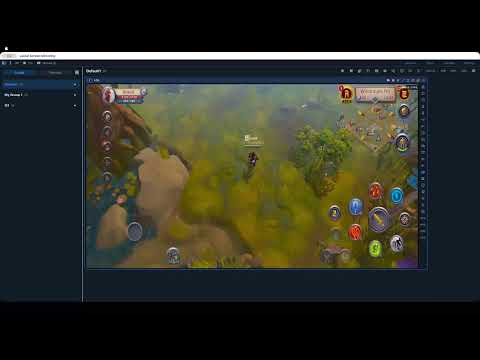
7. Ejemplo de configuración: scrcpy por USB y después por Wi-Fi
- En el teléfono, active las opciones de desarrollador y la depuración USB.
- Instale ADB y scrcpy en un ordenador Windows, macOS o Linux siguiendo las instrucciones oficiales de scrcpy.
- Conecte el teléfono con un cable de datos, desbloquéelo y acepte la solicitud de depuración. Ejecute
adb devicesy confirme que el dispositivo está autorizado. - Ejecute
scrcpy. Verifique que la imagen coincida con el teléfono, luego pruebe la escritura, el desplazamiento y la selección de un elemento. - Para el método inalámbrico tradicional de ADB en una red local de confianza, mantenga el USB conectado al ejecutar
adb tcpip 5555y después utiliceadb connect <PHONE_IP>:5555. Sustituya el marcador por la dirección IP local del teléfono. Tras conectar, retire el cable USB y vuelva a ejecutar scrcpy.
Las versiones más recientes de Android también permiten la depuración inalámbrica mediante emparejamiento. Siga la documentación de Android ADB para su dispositivo. No exponga los puertos de depuración a internet y desconecte la depuración inalámbrica al terminar.
| Tarea | Herramientas típicas | Conexión | Ventaja | Aspecto que considerar |
|---|---|---|---|---|
| Desarrollo y depuración | scrcpy; Android Studio y Logcat para diagnósticos | USB / ADB | Ver, controlar y grabar mientras investiga una aplicación | Se requiere autorización de depuración |
| Soporte remoto | TeamViewer, AnyDesk o una configuración de intercambio de Vysor adecuada | Internet / conexión de servicio | Ayudar a alguien en otra red | Compruebe la compatibilidad, los permisos y las tarifas |
| Presentaciones y grabaciones | Captura de ventana de scrcpy y OBS | USB / Wi-Fi | Incorporar la pantalla del teléfono a una grabación o emisión | Una mayor calidad puede requerir más recursos |
| Pruebas automatizadas | Scripts ADB, Appium | USB / Wi-Fi | Repetir pruebas en dispositivos autorizados | Mantener scripts y conexiones estables |
| Gestión de dispositivos empresariales | Una plataforma MDM aprobada por la organización | Red / registro de dispositivos | Aplicar políticas de dispositivos y gestionar el acceso | El despliegue y la administración requieren planificación |
8. Ajuste del flujo de trabajo diario
- Para desarrollo o transmisión en streaming, compare una resolución más baja, como 720p, y una tasa de bits moderada, como 2-5 Mbps, donde la herramienta lo permita. Estas son configuraciones de prueba, no un óptimo medido para cada teléfono.
- Use un cable de datos en buen estado. Cierre las aplicaciones en segundo plano que no necesite si la competencia por recursos de CPU o GPU afecta a la imagen.
- Para Wi-Fi, mantenga el teléfono y el ordenador en una red de confianza adecuada y evite puntos de acceso congestionados. Verifique si la red permite que los dispositivos se comuniquen.
- Si escribe con frecuencia, pruebe los atajos de teclado y el portapapeles. Algunas herramientas también permiten instalar APK o transferir archivos; compruebe esas funciones por separado.
9. Consentimiento y privacidad
Antes de ayudar a otra persona, acuerde qué puede ser visto o controlado y cuánto tiempo debe durar el acceso. Obtenga permiso antes de grabar y evite recopilar información sensible que no sea relevante para la tarea. Las organizaciones deben aplicar sus políticas de protección de datos, retención y acceso a las grabaciones y sesiones remotas.
10. Lista de comprobación para elegir la configuración
Controlar el teléfono desde el ordenador ofrece más espacio de trabajo para mostrar, repetir y registrar acciones. Elija según la tarea real, no solo por la extensión de la lista de funciones.
- ¿Necesita un control local ágil? Empiece probando USB y scrcpy o una aplicación de duplicación de pantalla adecuada.
- ¿Necesita asistencia entre redes distintas? Compruebe la compatibilidad, la autenticación y los permisos de sesión de TeamViewer o AnyDesk.
- ¿Debe manejar información privada? Obtenga consentimiento, limite el acceso y defina cómo guardar los registros.
- ¿Necesita pruebas repetidas o administrar varios dispositivos? Evalúe scripts ADB, Appium o una plataforma MDM según la tarea.
Empiece con un teléfono y una comprobación breve cuyo resultado pueda observar: muestre la pantalla, introduzca texto, desplácese y desconecte. Cuando funcione, incorpore el teléfono al trabajo en el ordenador manteniendo claros los permisos y el dispositivo que está utilizando.