← Tuş Eşleme Genel Bakışa DönEşleme Davranışı Referans Tablosu

Gamepad Izgara Seçimi Eşlemesi

LaiCai Screen Mirroring’deki Izgara Seçimi ile ganimet kutusu veya yakındaki eşyalar gibi oyun içi listelerin hücreleri arasında D-pad ile gezinin ve seçili hücreye tek bir düğmeyle dokunun.

1

Izgara Seçimi eşlemesi ekleyin

Girdi Eşleme’yi açın ve bir Gamepad eşlemesi ekleyin. Eşleme Davranışı olarak Izgara Seçimi’ni seçin ve onay düğmesi olarak bir düğme belirleyin, örneğin X (West). D-pad seçimi taşımak için ayrılmıştır: onay düğmesi olamaz ve aynı katmandaki başka bir eşleme onu kullanamaz.
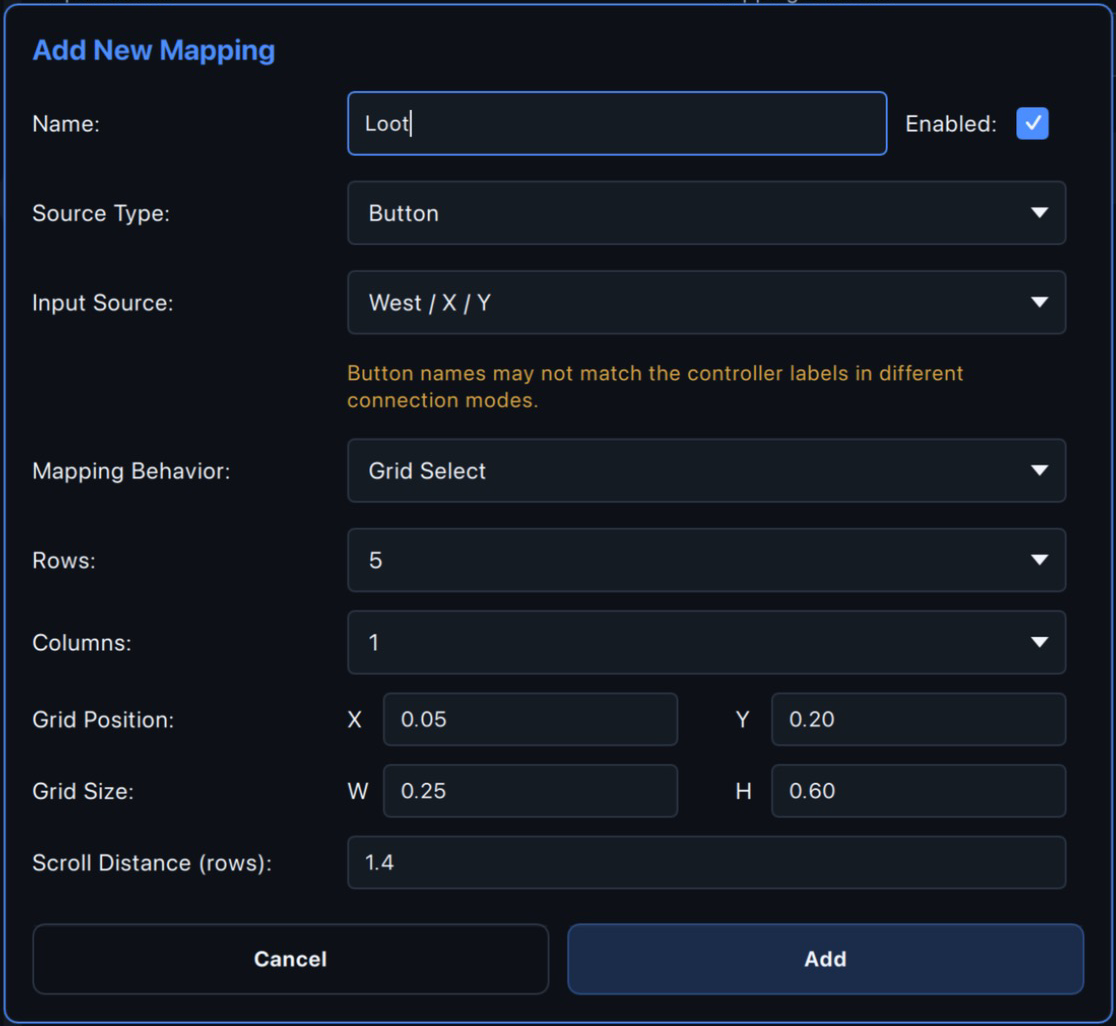
Izgara Seçimi seçilmiş ve ızgara ayarlarını gösteren gamepad eşleme penceresi
2

Izgarayı ayarlayın

Satır
1 ile 8 arası.
Sütun
1 ile 4 arası.
Izgara Konumu
X ve Y, 0 ile 1 arasında ekran oranı olarak.
Izgara Boyutu
W ve H, 0 ile 1 arasında ekran oranı olarak.
Kaydırma Mesafesi (satır)
0,2 ile 3 satır arası, varsayılan 1,4.
Kaydırma Süresi (ms)
100 ile 2000 ms arası, varsayılan 250.
3

Izgarayı listeyle hizalayın

Mapping Layer’ı açın, ızgara çerçevesini sürükleyerek taşıyın, sağ alt köşesinden sürükleyerek boyutlandırın; böylece her hücre listedeki bir öğeyle hizalansın. Konum ve boyutu pencereden de yazabilirsiniz.
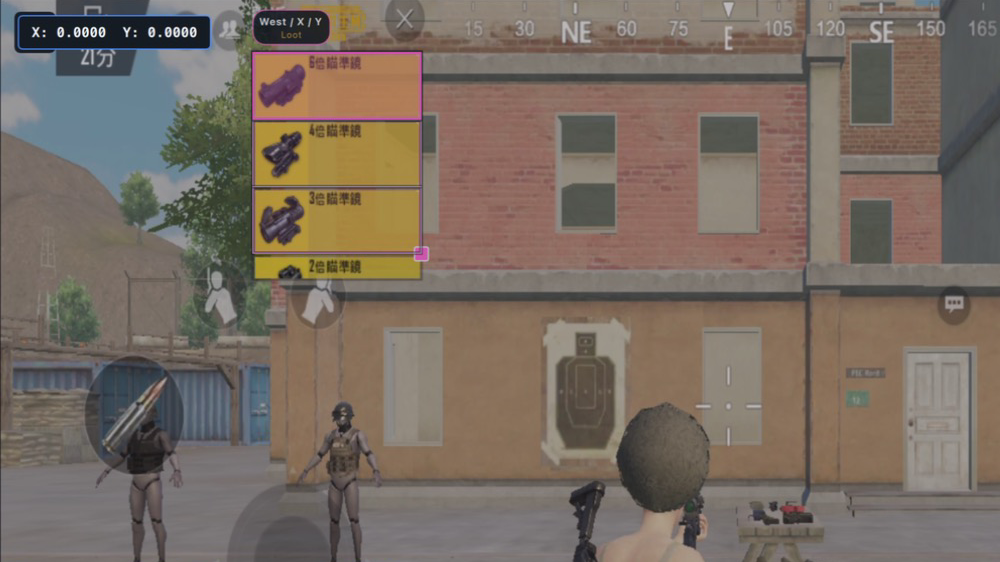
Mapping Layer’da yansıtılan ekranın üzerindeki ızgara çerçevesi
4

Oyunda gezinin ve dokunun

Hücreler arasında D-pad ile gezinin; seçim kenarda durur ve karşı tarafa geçmez. Onay düğmesine basınca seçili hücrenin merkezine dokunulur. Yansıtılan ekranda ızgara çizgileri görünür ve seçili hücre pembe vurgulanır. Katman veya profil değiştirildiğinde seçim ilk hücreye döner.
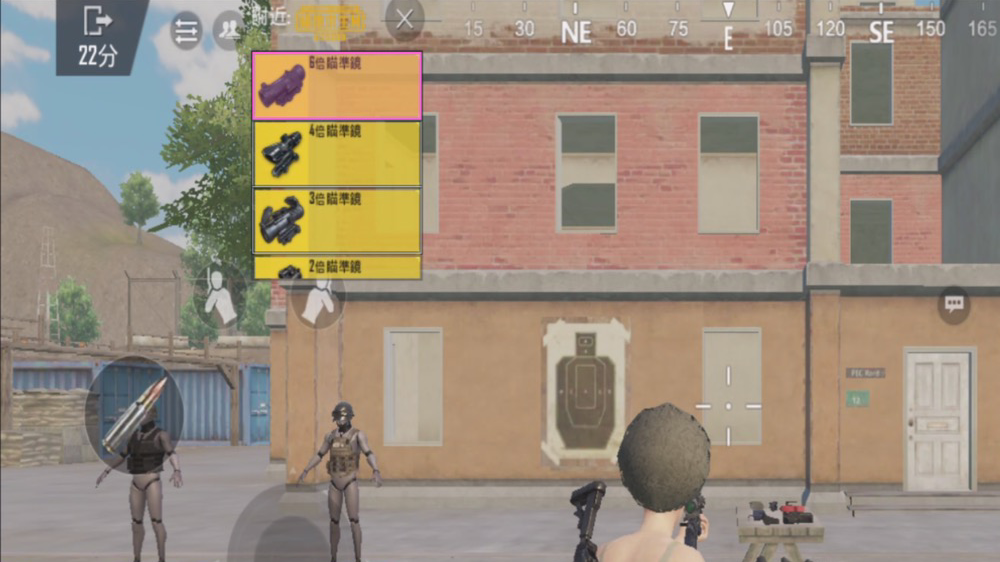
Oyun ekranı üzerinde ızgara çizgileri ve pembe vurgulanan hücre
5

Kenarda listeyi kaydırın

Seçim ilk satırdayken yukarı veya son satırdayken aşağı basarsanız vurgu yerinde kalır ve liste kaydırma hareketiyle kaydırılır. Liste tam satırlar kadar ilerleyene dek Kaydırma Mesafesi ve Kaydırma Süresi değerlerini ayarlayın. Satır yüksekliği oyundan oyuna değiştiği için kendi oyununuza göre ince ayar yapın. Liste sona ulaştığında oyun yalnızca kalan mesafeyi kaydırabilir; bu yüzden son kaydırma hizalanmayabilir. Ters yöne bir kez basın veya öğeye doğrudan dokunun. Listeyi parmakla ya da çubukla ayrıca kaydırmak da ızgarayı hizadan çıkarır.

▦

Önerilen kurulum

Izgara Seçimi’ni ikinci katmana koyun (örneğin adı loot olsun) ve ilk katmanda Back veya “−” düğmesine Katman Değiştir atayarak oraya geçin. İlk katmana da koyabilirsiniz, ancak o zaman ızgara ekranda sürekli görünür. İlk katmandaki Katman Değiştir düğmesi bir D-pad yönüyse diğer katmanlar Izgara Seçimi’ni kullanamaz.

Eşleme Davranışı Referans Tablosu

Her eşleme türünün davranışını ayrıntılı olarak öğrenin.

DokunmaHer tuş basışında ekranda tek bir noktaya dokunur. Tuşu bırakınca dokunma da serbest bırakılır.KaydırmaTuş basılı tutulurken başlangıç noktasından bitiş noktasına sürükler. Tuş bırakılınca sürükleme biter.Çok Noktalı DokunmaTek bir tuş basışıyla ekranın birden fazla noktasına aynı anda dokunur. Her eşleme için istediğiniz kadar koordinat ekleyebilirsiniz.Döngüsel DokunmaEkran koordinatları listesini sırayla döner — her tuş basışında bir pozisyon. Son pozisyondan sonra başa döner.Hareket Çubuğu Tuş EşlemeMove Stick ile W, A, S ve D tuşlarını oyunun sanal joystick'ine eşleyin; kararlı klavye hareketi için konumu ve boyutu ayarlayın.Fareyle yönlü kullanmaYönlü bir yeteneği klavye tuşuna eşleyin, fareyle nişan alın ve işaretçi ile oyun içi kullanım yönünü hizalamak için her yönü kalibre edin.Fare Konumuna Göre AtışBir klavye tuşunu konum hedefli beceriye eşleyin, nişan merkezini yerleştirin ve sistem imleciyle oyun içi atış noktasını hizalamak için sekiz yönü kalibre edin.Mouse LookFare hareketini kesintisiz oyun içi kamera kontrolüne dönüştürür; düşük ve yüksek hassasiyet, fareyi serbest bırakma kısayolu ve diğer kontrollerden uzak bir sabitleme noktası sunar.Çubuğu kullan (gamepad)Gamepad çubuklarını oyunun sanal joystiğine bağlar — karakter hareketi ve kamera döndürme için.Fare Eşleme (Oyun Kumandası)Bir oyun kumandası analog çubuğunu, Android oyun düğmelerine tıklamak için ayrı bir işaretçi ile eşleştirerek, işaretçiye ihtiyaç duyulmadığında normal kamera kontrolüne geri dönün.Gamepad Jiroskop HaritalamaBir gamepad jiroskopunu, LaiCai Screen Mirroring içindeki oyun içi kamerayı veya başka bir yön kontrol alanını kontrol etmek için haritalayın.Gamepad Izgara Seçimi EşlemesiLaiCai Screen Mirroring’deki Izgara Seçimi ile ganimet kutusu veya yakındaki eşyalar gibi oyun içi listelerin hücreleri arasında D-pad ile gezinin ve seçili hücreye tek bir düğmeyle dokunun.Makroyu oynatTuşa basıldığında önceden kaydedilmiş makro dizisini tetikler. Makro kaydedildiği gibi tam olarak çalışır.Katman DeğiştirTetiklendiğinde aktif eşleme katmanını değiştirir. Her katman tamamen bağımsız bir tuş bağlama seti içerir.