← Panoramica key mappingRiferimento al comportamento di mappatura

Mappatura della selezione a griglia del gamepad

Con la selezione a griglia di LaiCai Screen Mirroring ti sposti con la croce direzionale tra le celle di un elenco del gioco, come una cassa del bottino o gli oggetti vicini, e tocchi la cella selezionata con un solo tasto.

1

Aggiungi una mappatura di selezione a griglia

Apri la Mappatura degli ingressi e aggiungi una mappatura del Gamepad. In Comportamento della mappatura scegli Selezione a griglia e indica un tasto come tasto di conferma, per esempio X (West). La croce direzionale è riservata allo spostamento della selezione: non può essere il tasto di conferma e nessun’altra mappatura dello stesso livello può usarla.
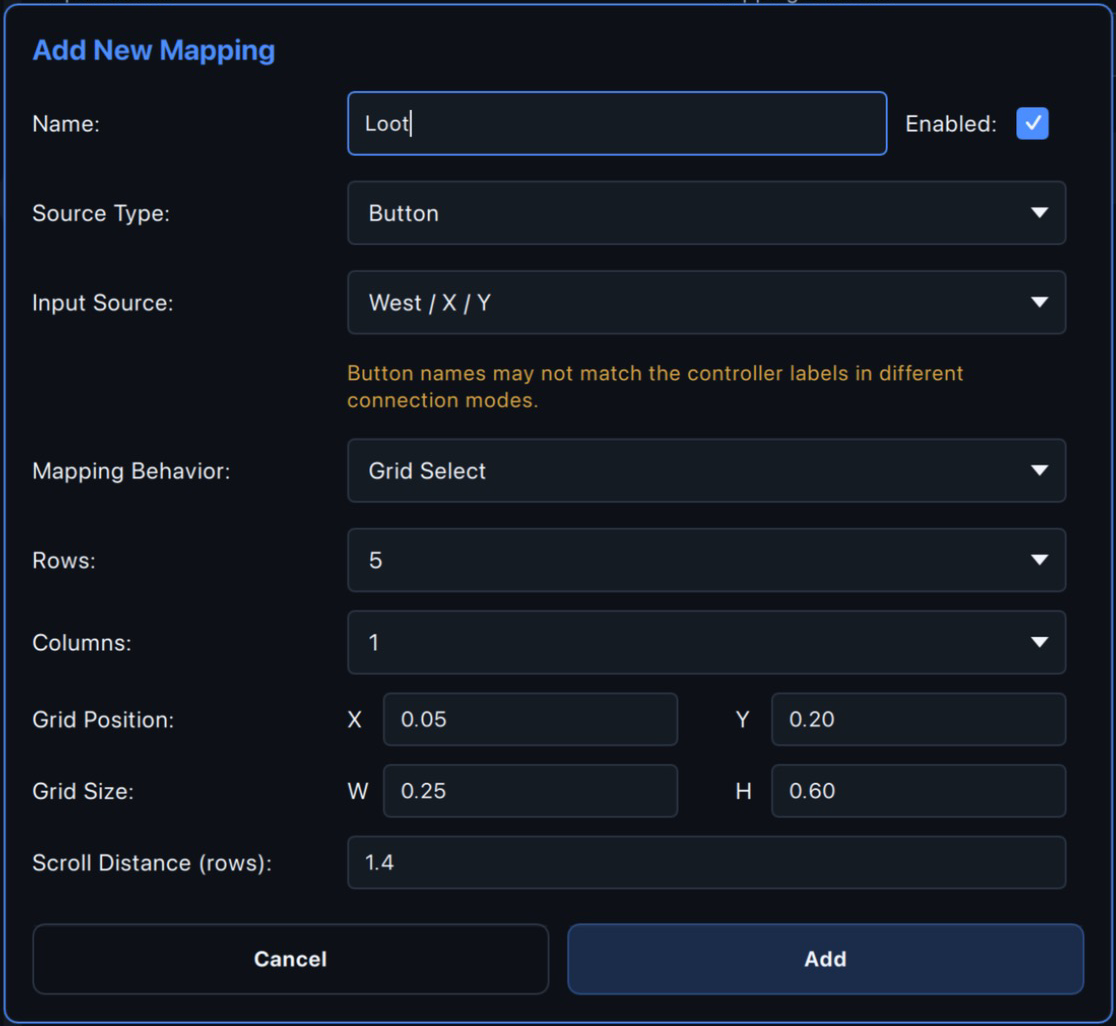
Finestra di mappatura del gamepad con Selezione a griglia e le relative impostazioni
2

Imposta la griglia

Righe
Da 1 a 8.
Colonne
Da 1 a 4.
Posizione della griglia
X e Y come proporzione dello schermo, da 0 a 1.
Dimensione della griglia
W e H come proporzione dello schermo, da 0 a 1.
Distanza di scorrimento (righe)
Da 0,2 a 3 righe, predefinito 1,4.
Durata dello scorrimento (ms)
Da 100 a 2000 ms, predefinito 250.
3

Allinea la griglia all’elenco

Apri il Livello di Mappatura, trascina il riquadro della griglia per spostarlo e trascina l’angolo in basso a destra per ridimensionarlo, in modo che ogni cella coincida con una voce dell’elenco. Posizione e dimensione si possono anche digitare nella finestra.
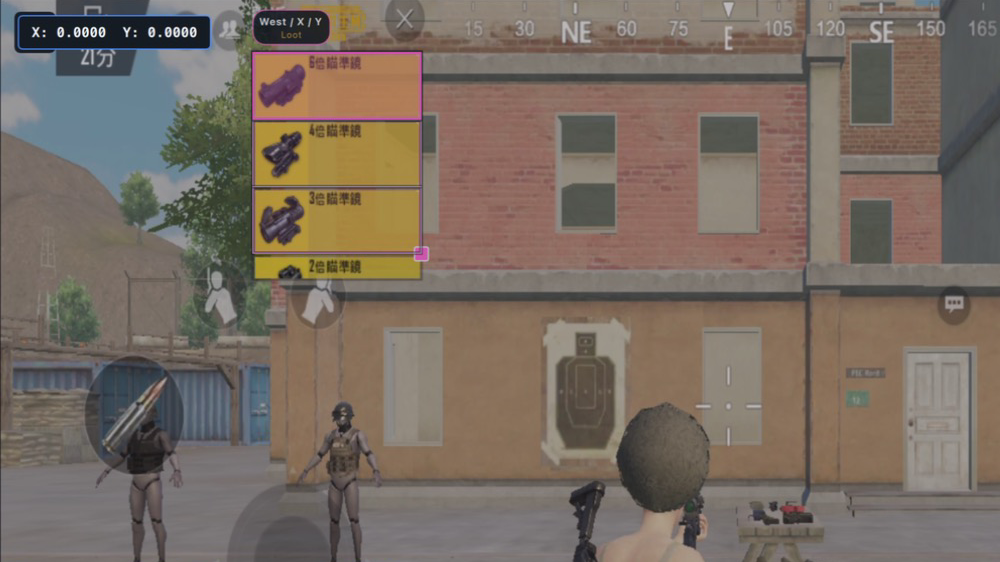
Riquadro della griglia sullo schermo in mirroring nel Livello di Mappatura
4

Spostati e tocca nel gioco

Premi la croce direzionale per spostarti tra le celle; la selezione si ferma ai bordi e non riparte dal lato opposto. Premi il tasto di conferma per toccare il centro della cella selezionata. Lo schermo in mirroring mostra le linee della griglia e la cella selezionata evidenziata in rosa. Cambiando livello o profilo, la selezione torna alla prima cella.
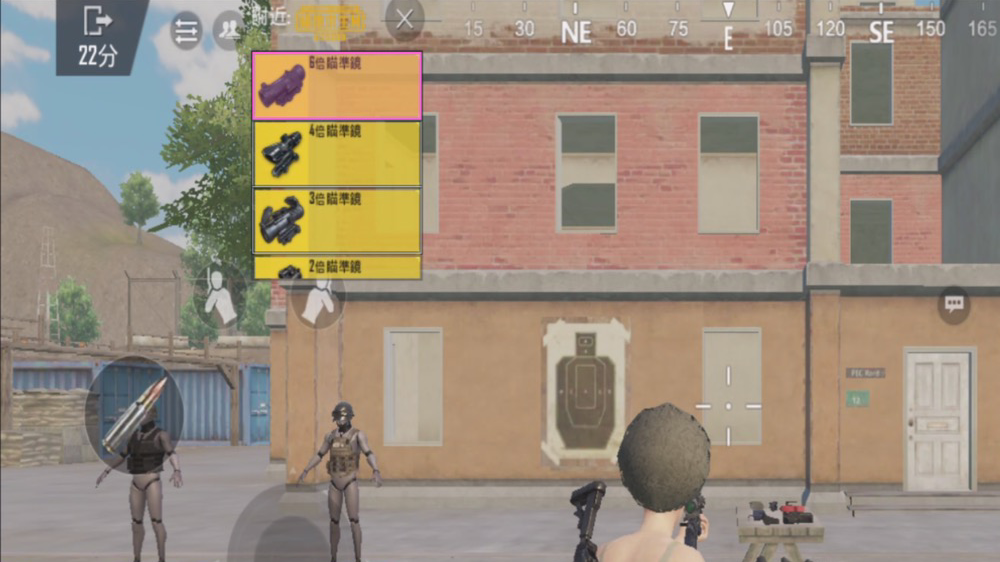
Linee della griglia e cella evidenziata in rosa sullo schermo del gioco
5

Scorri l’elenco al bordo

Se la selezione è sulla prima riga e premi su, o sull’ultima riga e premi giù, l’evidenziazione resta ferma e l’elenco viene scorso con uno swipe. Regola distanza e durata dello scorrimento finché l’elenco avanza di righe intere. L’altezza delle righe cambia da un gioco all’altro, quindi va rifinita per il tuo. Quando l’elenco arriva in fondo, il gioco può scorrere solo la distanza rimasta e l’ultimo scorrimento può non allinearsi; premi una volta la direzione opposta oppure tocca direttamente la voce. Anche scorrere l’elenco da te con il dito o con uno stick sposta la griglia.

▦

Configurazione consigliata

Metti la selezione a griglia sul secondo livello, per esempio chiamato loot, e imposta il tasto Back o «−» del primo livello su Cambia livello per raggiungerlo. Puoi metterla anche sul primo livello, ma la griglia resterà sempre visibile sullo schermo. Se il tasto Cambia livello del primo livello è una direzione della croce, gli altri livelli non possono usare la selezione a griglia.

Riferimento al comportamento di mappatura

Scopri in dettaglio il comportamento di ciascun tipo di mappatura.

ToccoTocca un singolo punto sullo schermo ogni volta che si preme il tasto.Il rubinetto viene rilasciato quando si rilascia il tasto.ScorriTrascina da un punto iniziale a un punto finale mentre si tiene premuto il tasto.Rilascia il trascinamento quando viene rilasciato il tasto.Tocco multi-touchTocca più punti sullo schermo contemporaneamente premendo un solo tasto.Puoi aggiungere tutte le coordinate necessarie per ogni mappatura.Tocco cicloScorre un elenco di coordinate dello schermo in ordine: una posizione per pressione di un tasto.Ritorna al primo dopo l'ultimo.Mappatura dei tasti dello stick di movimentoMappa W, A, S e D sul joystick virtuale del gioco con Move Stick, quindi regola posizione e dimensioni per un movimento stabile da tastiera.Lancio direzionale con il mouseAssocia un’abilità direzionale a un tasto, mira con il mouse e calibra ogni direzione per allineare il puntatore al lancio reale nel gioco.Lancio in base alla posizione del mouseAssegna un tasto a un’abilità mirata per posizione, colloca l’origine della mira e calibra otto direzioni per allineare il cursore di sistema al punto di lancio nel gioco.Mouse LookTrasforma il movimento del mouse nel controllo continuo della visuale di gioco, con sensibilità bassa e alta, una scorciatoia per liberare il mouse e un punto di ancoraggio lontano dagli altri comandi.Usa Stick (gamepad)L'analogico del gamepad di Maps si attacca al joystick virtuale del gioco, consentendo il movimento del personaggio e la rotazione della telecamera.Mappatura del mouse (gamepad)Mappa un stick analogico del gamepad a un puntatore separato per cliccare sui pulsanti dei giochi Android, quindi torna al normale controllo della fotocamera quando il puntatore non è necessario.Mappatura del Giroscopio del GamepadMappa un giroscopio del gamepad per controllare la telecamera di gioco o un'altra area di controllo direzionale in LaiCai Screen Mirroring.Mappatura della selezione a griglia del gamepadCon la selezione a griglia di LaiCai Screen Mirroring ti sposti con la croce direzionale tra le celle di un elenco del gioco, come una cassa del bottino o gli oggetti vicini, e tocchi la cella selezionata con un solo tasto.Gioca a MacroAttiva una sequenza macro preregistrata quando si preme il tasto.La macro viene eseguita esattamente come è stata registrata.Cambia livelloCambia il livello di mappatura attivo quando attivato.Ogni livello contiene un set di associazioni di tasti completamente indipendente.