← Key-Mapping-ÜbersichtReferenz zum Mapping-Verhalten

Gamepad-Rasterauswahl-Zuordnung

Mit der Rasterauswahl in LaiCai Screen Mirroring bewegen Sie sich mit dem Steuerkreuz zwischen den Feldern einer Spielliste, etwa einer Beutekiste oder von Gegenständen in der Nähe, und tippen mit einer Taste auf das ausgewählte Feld.

1

Rasterauswahl-Zuordnung hinzufügen

Öffnen Sie die Eingabezuordnung und fügen Sie eine Gamepad-Zuordnung hinzu. Wählen Sie als Zuordnungsverhalten die Rasterauswahl und legen Sie eine Taste als Bestätigungstaste fest, zum Beispiel X (West). Das Steuerkreuz ist für das Verschieben der Auswahl reserviert: Es kann nicht die Bestätigungstaste sein, und keine andere Zuordnung derselben Ebene darf es verwenden.
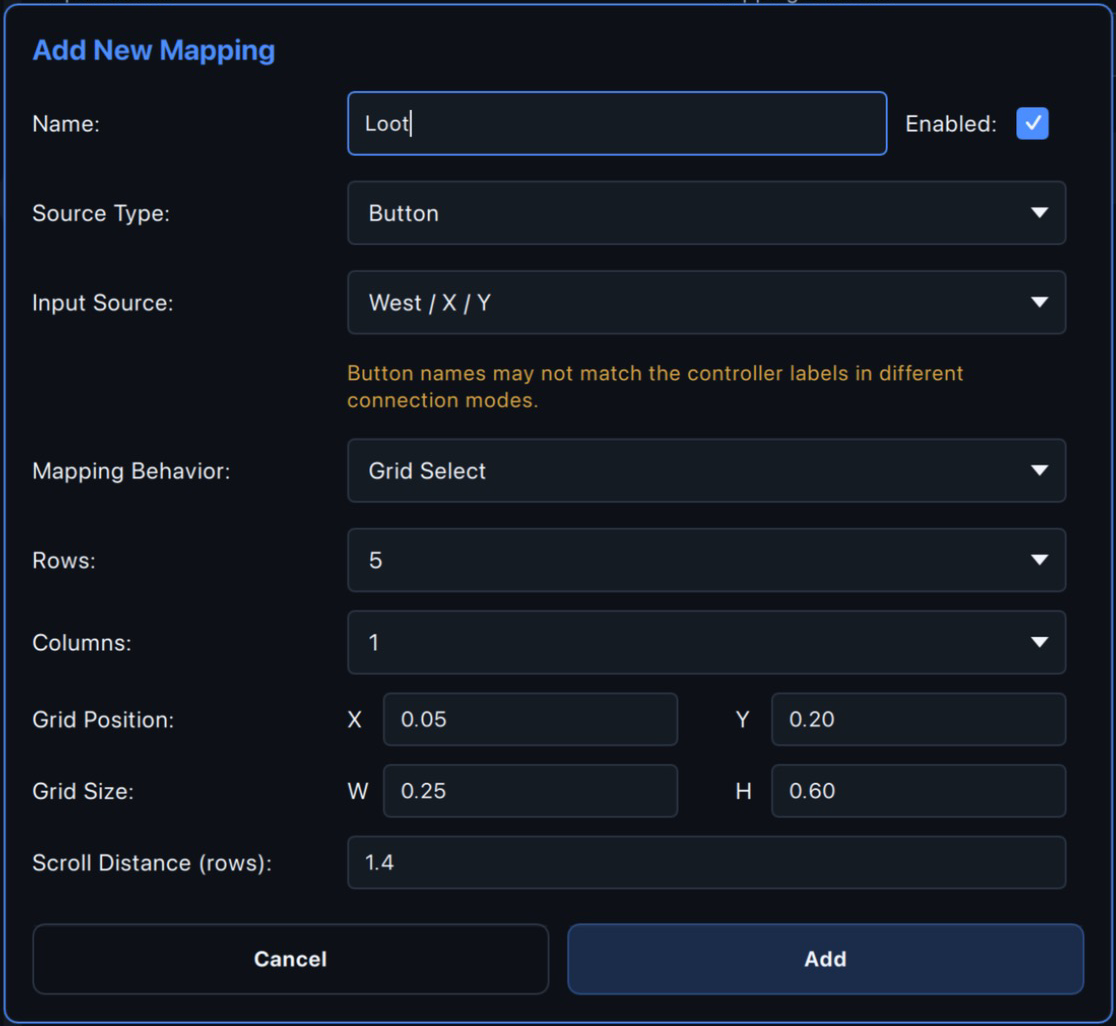
Gamepad-Zuordnungsdialog mit Rasterauswahl und den Raster-Einstellungen
2

Raster einrichten

Zeilen
1 bis 8.
Spalten
1 bis 4.
Rasterposition
X und Y als Bildschirmanteil von 0 bis 1.
Rastergröße
W und H als Bildschirmanteil von 0 bis 1.
Scrollstrecke (Zeilen)
0,2 bis 3 Zeilen, Standard 1,4.
Scrolldauer (ms)
100 bis 2000 ms, Standard 250.
3

Raster an der Liste ausrichten

Öffnen Sie die Mapping-Ebene, ziehen Sie den Rasterrahmen zum Verschieben und die untere rechte Ecke zum Ändern der Größe, sodass jedes Feld genau einem Listeneintrag entspricht. Position und Größe lassen sich auch im Dialog eintragen.
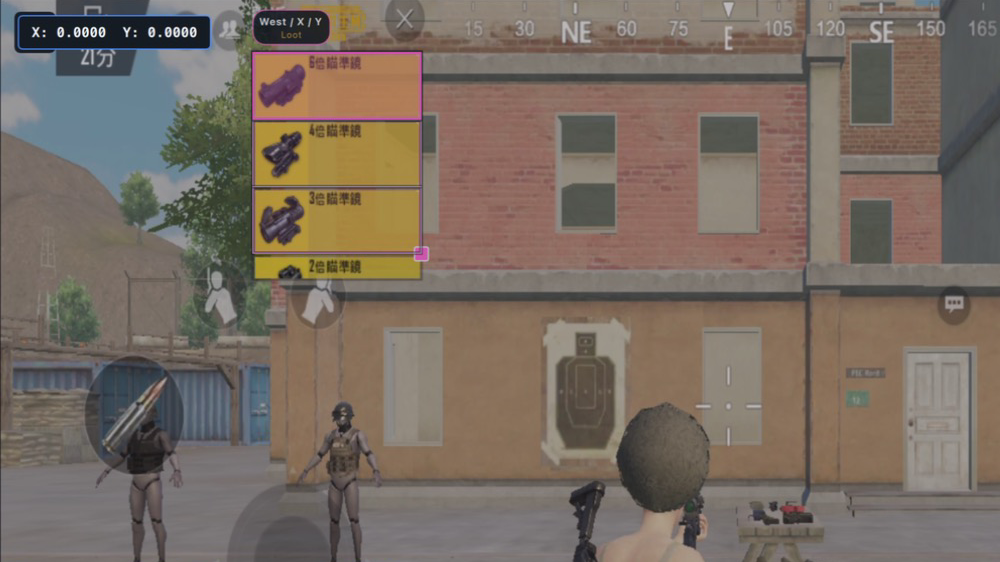
Rasterrahmen auf dem gespiegelten Bildschirm in der Mapping-Ebene
4

Im Spiel bewegen und tippen

Bewegen Sie sich mit dem Steuerkreuz zwischen den Feldern; an den Rändern hält die Auswahl an und springt nicht auf die andere Seite. Die Bestätigungstaste tippt auf die Mitte des ausgewählten Feldes. Der gespiegelte Bildschirm zeigt die Rasterlinien, das ausgewählte Feld ist rosa hervorgehoben. Beim Wechsel der Ebene oder des Profils springt die Auswahl auf das erste Feld zurück.
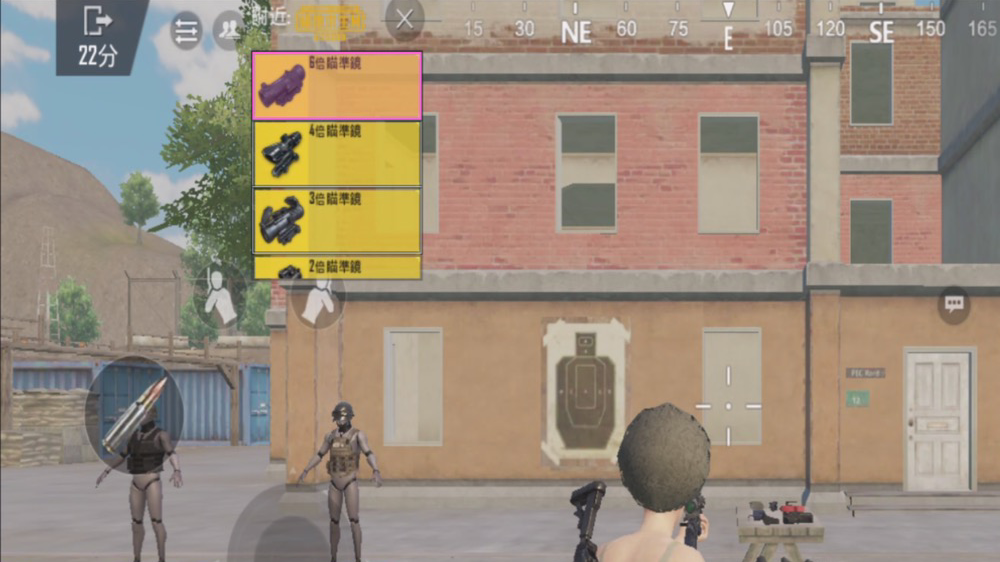
Rasterlinien und rosa hervorgehobenes Feld über dem Spielbildschirm
5

Liste am Rand scrollen

Steht die Auswahl in der ersten Zeile und Sie drücken nach oben, oder in der letzten Zeile und Sie drücken nach unten, bleibt die Hervorhebung stehen und die Liste wird stattdessen gewischt. Stellen Sie Scrollstrecke und Scrolldauer so ein, dass sich die Liste um ganze Zeilen bewegt. Die Zeilenhöhe ist von Spiel zu Spiel verschieden, daher muss sie für Ihr Spiel feinjustiert werden. Am Listenende kann das Spiel nur noch die verbleibende Strecke scrollen, deshalb kann der letzte Scroll versetzt sein; drücken Sie einmal die Gegenrichtung oder tippen Sie den Eintrag direkt an. Auch wenn Sie die Liste selbst per Finger oder Stick scrollen, passt das Raster nicht mehr.

▦

Empfohlene Einrichtung

Legen Sie die Rasterauswahl auf die zweite Ebene, zum Beispiel mit dem Namen loot, und weisen Sie auf der ersten Ebene der Taste Back oder „−“ die Funktion „Ebene wechseln“ zu. Sie können sie auch auf die erste Ebene legen, dann bleibt das Raster aber dauerhaft auf dem Bildschirm. Ist die Taste „Ebene wechseln“ der ersten Ebene eine Steuerkreuz-Richtung, können die anderen Ebenen die Rasterauswahl nicht verwenden.

Referenz zum Mapping-Verhalten

Lernen Sie das Verhalten jedes Zuordnungstyps im Detail kennen.

TippenBerührt bei jedem Tastendruck einen einzelnen Punkt auf dem Bildschirm.Der Hahn wird freigegeben, wenn die Taste losgelassen wird.WischenZieht von einem Startpunkt zu einem Endpunkt, während die Taste gedrückt gehalten wird.Gibt den Widerstand frei, wenn die Taste losgelassen wird.Multi-Touch-TippenTippen Sie mit einem einzigen Tastendruck gleichzeitig auf mehrere Bildschirmpunkte.Sie können pro Mapping beliebig viele Koordinaten hinzufügen.ZyklusberührungDurchläuft eine Liste von Bildschirmkoordinaten der Reihe nach – eine Position pro Tastendruck.Springt zurück zum ersten nach dem letzten.Tastenbelegung für den BewegungsstickBelege mit Move Stick die Tasten W, A, S und D für den virtuellen Joystick des Spiels und passe Position und Größe für eine zuverlässige Tastatursteuerung an.Mausgesteuertes WirkenBelegen Sie eine Richtung-Fähigkeit mit einer Taste, zielen Sie mit der Maus und kalibrieren Sie jede Richtung, damit Zeiger und tatsächliche Wirkung übereinstimmen.Wirken nach MauspositionOrdnen Sie einer Taste eine positionsgesteuerte Fähigkeit zu, platzieren Sie den Zielursprung und kalibrieren Sie acht Richtungen, damit Systemzeiger und Wirkpunkt im Spiel übereinstimmen.Mouse LookWandelt Mausbewegungen in eine kontinuierliche Kamerasteuerung im Spiel um – mit niedriger und hoher Empfindlichkeit, Freigabe-Taste und einem Anker außerhalb anderer Bedienelemente.Benutze den Stick (Gamepad)Ordnet die analogen Gamepad-Sticks dem virtuellen Joystick des Spiels zu und ermöglicht so die Bewegung von Charakteren und die Drehung der Kamera.Mausbelegung (Gamepad)Weisen Sie einen analogen Stick eines Gamepads einem separaten Zeiger zu, um auf Android-Spielschaltflächen zu klicken, und schalten Sie dann zurück zur normalen Kamerasteuerung, wenn der Zeiger nicht benötigt wird.Gamepad Gyroskop MappingOrdnen Sie ein Gamepad-Gyroskop zu, um die Kamera im Spiel oder einen anderen Steuerbereich im LaiCai Screen Mirroring zu steuern.Gamepad-Rasterauswahl-ZuordnungMit der Rasterauswahl in LaiCai Screen Mirroring bewegen Sie sich mit dem Steuerkreuz zwischen den Feldern einer Spielliste, etwa einer Beutekiste oder von Gegenständen in der Nähe, und tippen mit einer Taste auf das ausgewählte Feld.Makro abspielenLöst eine zuvor aufgezeichnete Makrosequenz aus, wenn die Taste gedrückt wird.Das Makro läuft genau so ab, wie es aufgezeichnet wurde.Ebene wechselnWechselt beim Auslösen die aktive Kartenebene.Jede Ebene enthält einen völlig unabhängigen Satz von Tastenbelegungen.