遊戲手把格子選取映射
在萊彩投屏用格子選取,透過十字鍵在遊戲內物資箱、附近物品等清單的格子之間移動,再按一個按鍵點擊選中的格子。
1
新增格子選取映射
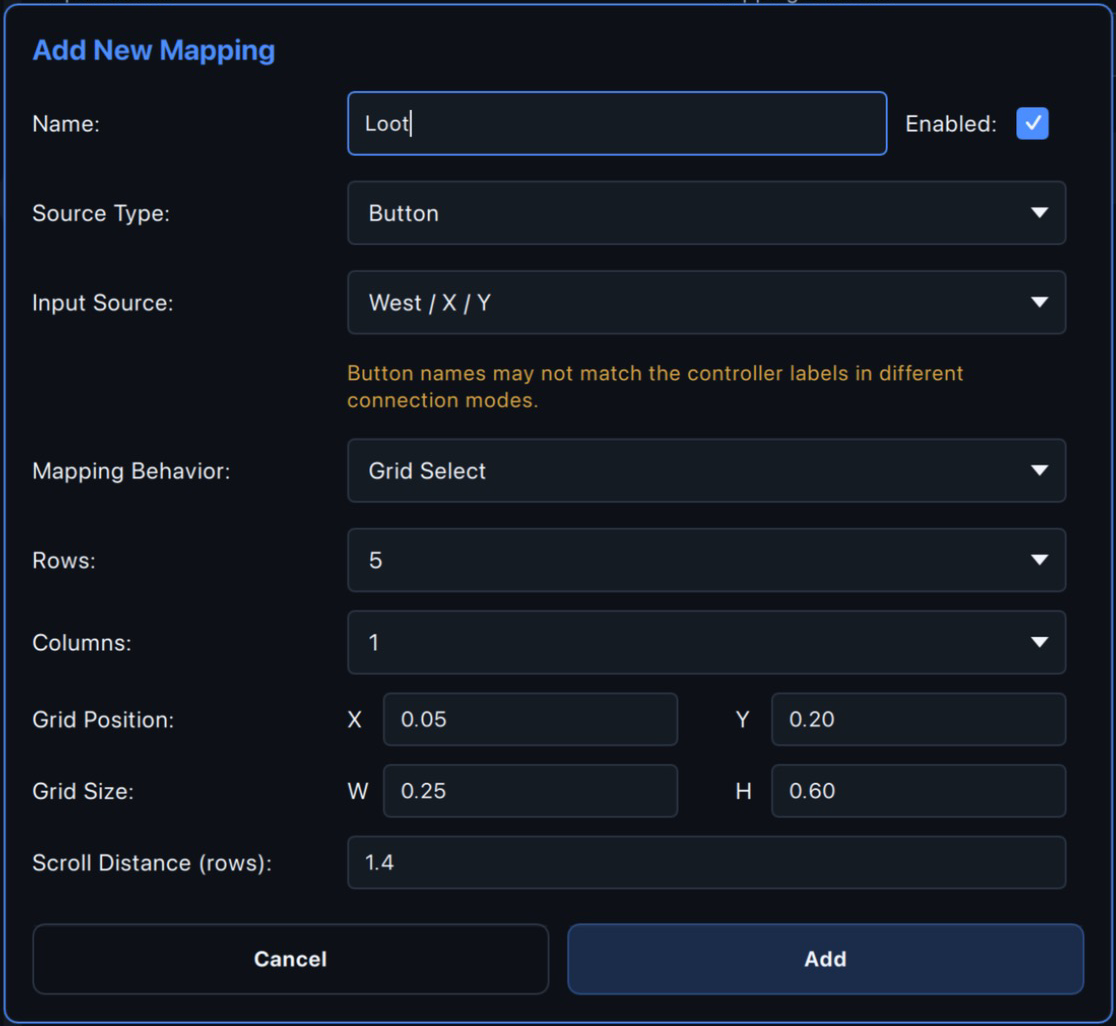
打開輸入映射,新增一個遊戲手把映射。映射行為選擇格子選取,再指定一個按鍵當確認鍵,例如 X(West)。十字鍵固定用來移動選中的格子:確認鍵不能選十字鍵,同一層的其他映射也不能再綁定十字鍵。
2
設定格子
列數
1 到 8。
欄數
1 到 4。
格子位置
X、Y,以畫面比例表示,範圍 0 到 1。
格子大小
W、H,以畫面比例表示,範圍 0 到 1。
滾動距離(列)
以列為單位,範圍 0.2 到 3,預設 1.4。
滾動時間(毫秒)
範圍 100 到 2000,預設 250。
3
把格子對準清單
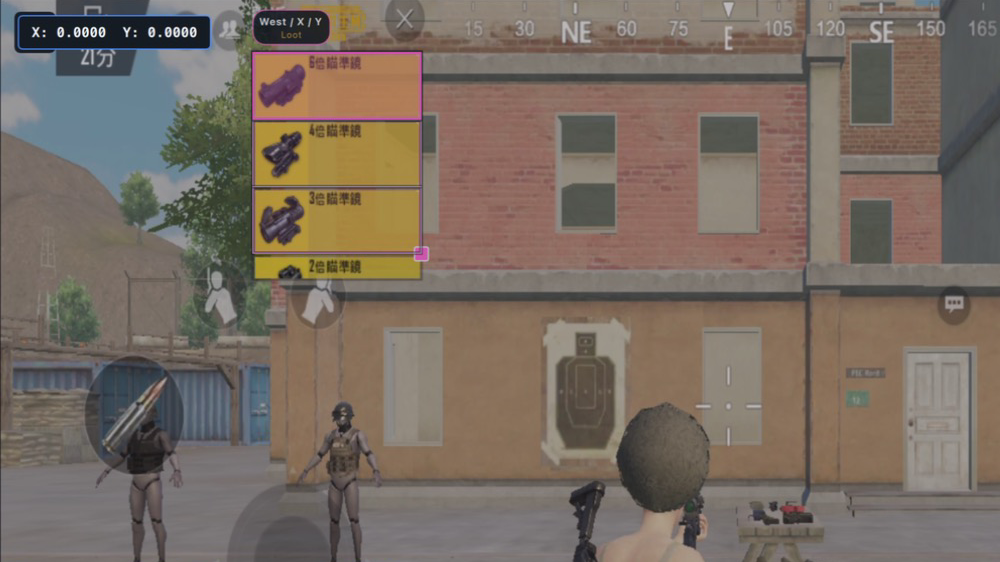
打開 Mapping Layer,直接拖動格子框移動位置,拖動右下角縮放,讓每個格子剛好對準清單中的一項。也可以在對話框裡直接輸入位置和大小。
4
在遊戲中移動和點擊
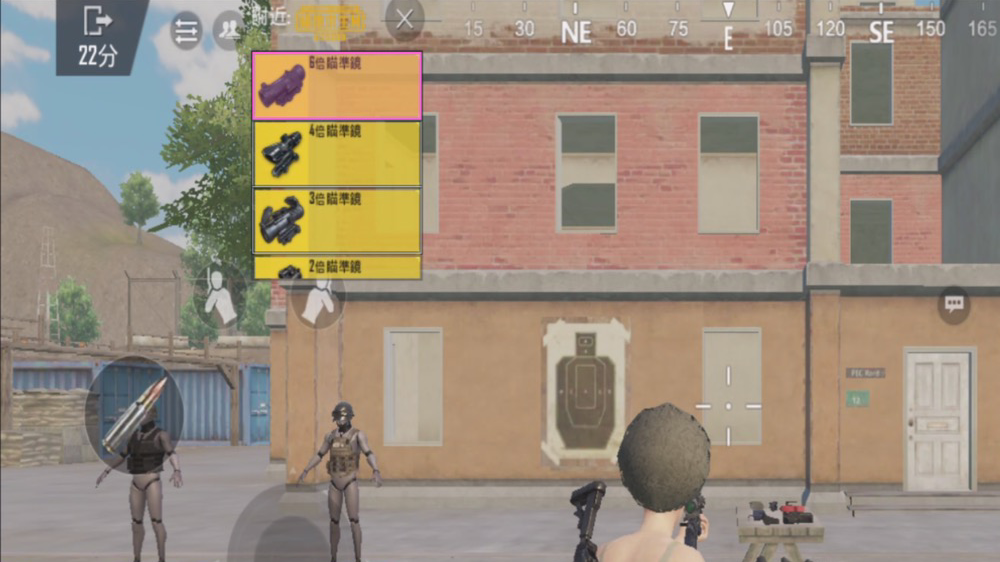
用十字鍵在格子之間移動,移到邊緣就停住,不會繞回另一側。按確認鍵會點擊選中格子的中心。投屏畫面上會顯示格線,選中的格子以粉紅色高亮。切換層或更換方案後,選中位置會回到第一格。
5
在邊緣滾動清單
選中格在第一列時再按上、在最後一列時再按下,高亮不會移動,而是在清單上滑一下,讓清單捲動。調整滾動距離和滾動時間,直到清單剛好移動整列;不同遊戲的清單列高不同,需要自己微調。清單捲到底時,遊戲只能捲動剩下的距離,最後一次可能對不齊,往回按一次或直接點擊即可。用手指或搖桿另外捲動清單後,格子也會錯位。
▦
建議用法
把格子選取放在第 2 層(例如命名為 loot),在第 1 層用 Back 或「−」鍵設定切換層,切換過去。也可以放在第 1 層,但格子會一直顯示在畫面上。如果第 1 層的切換層按鍵是十字鍵,其他層就不能使用格子選取。
映射行為說明
了解每種映射類型的詳細行為說明。
觸控點擊每次按鍵時點擊螢幕上的一個固定位置,放開按鍵時觸控也隨之釋放。滑動按住按鍵時從起始點拖動到終點,放開按鍵時釋放拖動。多點觸控單次按鍵時同時點擊螢幕上多個位置,每個映射可以添加任意數量的坐標點。循環觸控按照順序循環遍歷一組螢幕座標——每次按鍵觸發一個位置,到達最後一個後回到第一個。移動搖桿按鍵映射使用 Move Stick 將 W、A、S、D 映射到遊戲的虛擬搖桿,並調整映射的位置與大小,實現穩定的鍵盤移動控制。滑鼠定向施法將鍵盤按鍵映射為方向性技能,用滑鼠瞄準,並分別校準各個方向,讓滑鼠指標與遊戲中的實際施法方向對齊。滑鼠定位施法將鍵盤按鍵映射為定位技能,設定瞄準原點,並校準八個方向,讓系統滑鼠指標與遊戲中的實際施法點對齊。滑鼠視角將滑鼠移動轉換為連續的遊戲視角控制,可調整高低兩檔靈敏度、設定滑鼠釋放快捷鍵,並讓錨點避開其他觸控按鍵。使用搖桿(手把)將手柄搖桿映射到遊戲虛擬搖桿,支援角色移動和視角旋轉。滑鼠映射(遊戲手把)將遊戲手把的類比搖桿映射到一個獨立的指標,以便點擊 Android 遊戲按鈕,然後在不需要指標時切換回正常的相機控制。遊戲手把陀螺儀映射將遊戲手把的陀螺儀映射為遊戲鏡頭或其他方向控制區域,使用手把姿態完成方向操作。遊戲手把格子選取映射在萊彩投屏用格子選取,透過十字鍵在遊戲內物資箱、附近物品等清單的格子之間移動,再按一個按鍵點擊選中的格子。播放巨集按下按鍵時觸發預先錄製的宏序列,宏將按照錄製時的精確步驟執行。切換層觸發時切換當前激活的映射層,每個層持有一套完全獨立的按鍵綁定配置。