← กลับไปที่ภาพรวมการกำหนดปุ่มตารางอ้างอิงพฤติกรรมแมปปิง

การแมปเลือกช่องตารางของเกมแพด

ใช้ เลือกช่องตาราง ใน LaiCai Screen Mirroring เพื่อเลื่อนไปมาระหว่างช่องในรายการของเกม เช่น กล่องเสบียงหรือไอเทมใกล้ตัว ด้วยปุ่มทิศทาง แล้วกดปุ่มเดียวเพื่อแตะช่องที่เลือก

1

เพิ่มการแมปเลือกช่องตาราง

เปิด การแมปอินพุต แล้วเพิ่มการแมปเกมแพด เลือก เลือกช่องตาราง เป็น พฤติกรรมการแมป และกำหนดปุ่มหนึ่งปุ่มเป็นปุ่มยืนยัน เช่น X (West) ปุ่มทิศทางถูกสงวนไว้สำหรับเลื่อนช่องที่เลือก: ใช้เป็นปุ่มยืนยันไม่ได้ และการแมปอื่นในเลเยอร์เดียวกันก็ใช้ปุ่มทิศทางไม่ได้
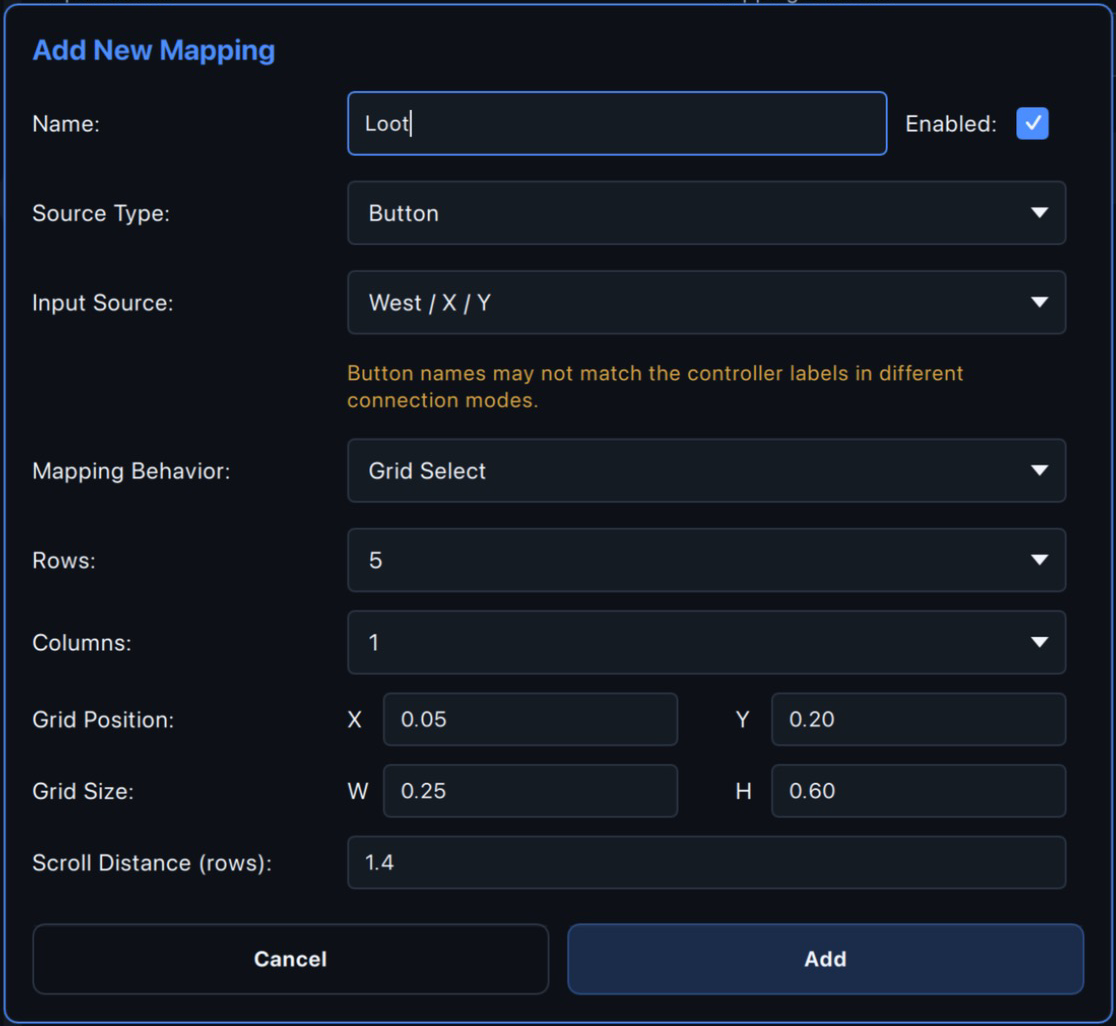
หน้าต่างการแมปเกมแพดที่เลือก เลือกช่องตาราง พร้อมการตั้งค่าตาราง
2

ตั้งค่าตาราง

จำนวนแถว
1 ถึง 8
จำนวนคอลัมน์
1 ถึง 4
ตำแหน่งตาราง
X และ Y เป็นสัดส่วนของหน้าจอ ตั้งแต่ 0 ถึง 1
ขนาดตาราง
W และ H เป็นสัดส่วนของหน้าจอ ตั้งแต่ 0 ถึง 1
ระยะเลื่อน (แถว)
นับเป็นแถว 0.2 ถึง 3 ค่าเริ่มต้น 1.4
เวลาเลื่อน (มิลลิวินาที)
100 ถึง 2000 มิลลิวินาที ค่าเริ่มต้น 250
3

จัดตารางให้ตรงกับรายการ

เปิด Mapping Layer ลากกรอบตารางเพื่อย้ายตำแหน่ง และลากมุมขวาล่างเพื่อปรับขนาด ให้แต่ละช่องตรงกับรายการหนึ่งรายการ หรือจะพิมพ์ตำแหน่งและขนาดในหน้าต่างก็ได้
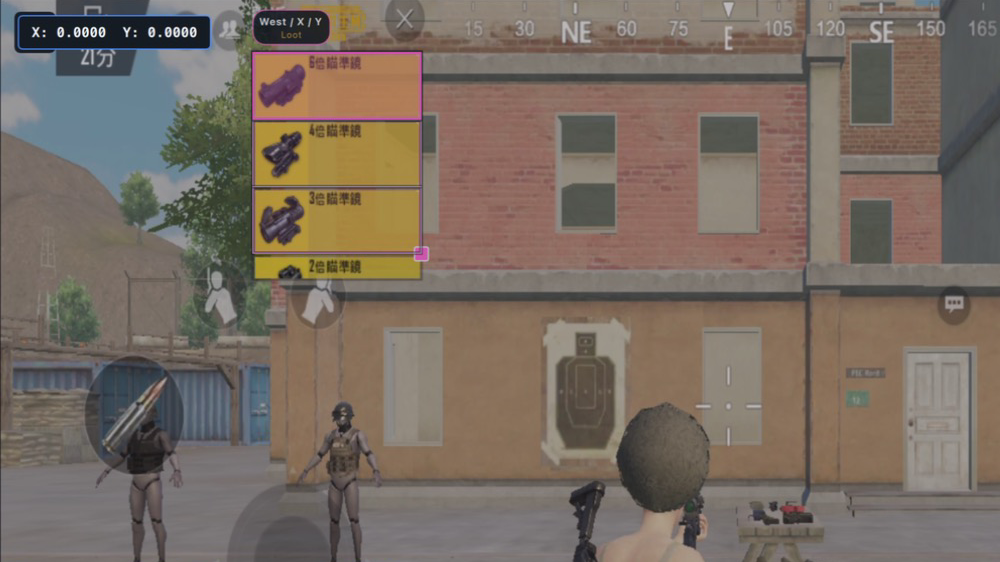
กรอบตารางบนหน้าจอมิเรอร์ใน Mapping Layer
4

เลื่อนและแตะในเกม

กดปุ่มทิศทางเพื่อเลื่อนระหว่างช่อง เมื่อถึงขอบจะหยุดและไม่วนไปอีกฝั่ง กดปุ่มยืนยันเพื่อแตะตรงกลางช่องที่เลือก หน้าจอมิเรอร์จะแสดงเส้นตาราง และช่องที่เลือกจะไฮไลต์เป็นสีชมพู เมื่อสลับเลเยอร์หรือเปลี่ยนโปรไฟล์ ช่องที่เลือกจะกลับไปที่ช่องแรก
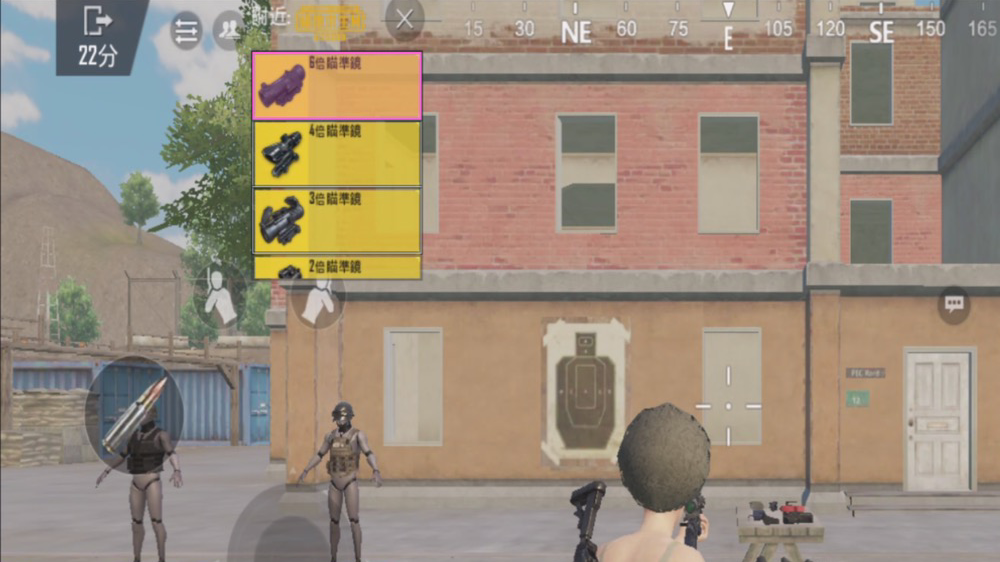
เส้นตารางและช่องที่ไฮไลต์สีชมพูบนหน้าจอเกม
5

เลื่อนรายการที่ขอบ

เมื่ออยู่แถวแรกแล้วกดขึ้น หรืออยู่แถวสุดท้ายแล้วกดลง ไฮไลต์จะไม่ขยับ แต่จะปัดรายการเพื่อเลื่อนแทน ปรับระยะเลื่อนและเวลาเลื่อนจนรายการเลื่อนพอดีทีละแถว ความสูงของแถวต่างกันไปในแต่ละเกม จึงต้องปรับละเอียดให้เข้ากับเกมของคุณ เมื่อรายการเลื่อนจนสุด เกมจะเลื่อนได้เท่าระยะที่เหลือเท่านั้น การเลื่อนครั้งสุดท้ายจึงอาจไม่ตรง ให้กดทิศทางตรงข้ามหนึ่งครั้งหรือแตะรายการโดยตรง การใช้นิ้วหรือจอยสติ๊กเลื่อนรายการเองก็ทำให้ตารางเหลื่อมเช่นกัน

▦

วิธีใช้ที่แนะนำ

วางเลือกช่องตารางไว้ที่เลเยอร์ที่สอง เช่น ตั้งชื่อว่า loot แล้วตั้งปุ่ม Back หรือ “−” ในเลเยอร์แรกเป็นสลับเลเยอร์เพื่อสลับไป จะวางไว้ที่เลเยอร์แรกก็ได้ แต่ตารางจะแสดงบนหน้าจอตลอดเวลา หากปุ่มสลับเลเยอร์ในเลเยอร์แรกเป็นปุ่มทิศทาง เลเยอร์อื่นจะใช้เลือกช่องตารางไม่ได้

ตารางอ้างอิงพฤติกรรมแมปปิง

เรียนรู้รายละเอียดของการกำหนดแต่ละประเภท

แตะแตะจุดเดียวบนหน้าจอทุกครั้งที่กดปุ่ม เมื่อปล่อยปุ่มการแตะก็จะถูกปล่อยด้วยปัดลากจากจุดเริ่มต้นไปยังจุดสิ้นสุดขณะกดปุ่มค้างไว้ เมื่อปล่อยปุ่มการลากจะถูกปล่อยแตะหลายจุดแตะหลายจุดบนหน้าจอพร้อมกันด้วยการกดปุ่มเพียงครั้งเดียว สามารถเพิ่มพิกัดได้มากเท่าที่ต้องการในแต่ละการกำหนดแตะวนซ้ำวนผ่านรายการพิกัดหน้าจอตามลำดับ — หนึ่งตำแหน่งต่อการกดปุ่ม หลังจากตำแหน่งสุดท้ายจะกลับไปที่แรกการแมปปุ่มสำหรับสติ๊กเคลื่อนที่ใช้ Move Stick เพื่อแมป W, A, S และ D กับจอยเสมือนของเกม แล้วปรับตำแหน่งและขนาดเพื่อควบคุมการเคลื่อนที่ด้วยคีย์บอร์ดได้อย่างเสถียรร่ายสกิลตามทิศทางเมาส์ผูกสกิลแบบกำหนดทิศทางกับปุ่มคีย์บอร์ด เล็งด้วยเมาส์ และปรับแต่ละทิศให้ตัวชี้ตรงกับทิศทางร่ายจริงในเกมร่ายสกิลตามตำแหน่งเมาส์กำหนดปุ่มคีย์บอร์ดให้สกิลระบุตำแหน่ง วางจุดกำเนิดการเล็ง และปรับเทียบแปดทิศทางให้เคอร์เซอร์ระบบตรงกับจุดร่ายในเกมMouse Lookเปลี่ยนการขยับเมาส์เป็นการควบคุมมุมกล้องในเกมอย่างต่อเนื่อง พร้อมความไวสองระดับ ปุ่มลัดปล่อยเมาส์ และจุดยึดที่ไม่ทับปุ่มอื่นUse Stick (เกมแพด)แมปแกนเกมแพดเข้ากับจอยสติ๊กเสมือนในเกม เพื่อควบคุมการเคลื่อนที่ของตัวละครและการหมุนกล้องการแมปเมาส์ (เกมแพด)แมพปิ้งจอยสติ๊กอนาล็อกของเกมแพดไปยังตัวชี้แยกเพื่อคลิกปุ่มเกม Android จากนั้นสลับกลับไปยังการควบคุมกล้องปกติเมื่อไม่ต้องการตัวชี้การแมพไจโรสโคปของเกมแพดแมพไจโรสโคปของเกมแพดเพื่อควบคุมกล้องในเกมหรือพื้นที่ควบคุมทิศทางอื่นใน LaiCai Screen Mirroring.การแมปเลือกช่องตารางของเกมแพดใช้ เลือกช่องตาราง ใน LaiCai Screen Mirroring เพื่อเลื่อนไปมาระหว่างช่องในรายการของเกม เช่น กล่องเสบียงหรือไอเทมใกล้ตัว ด้วยปุ่มทิศทาง แล้วกดปุ่มเดียวเพื่อแตะช่องที่เลือกPlay Macroเรียกใช้ลำดับแมโครที่บันทึกไว้ล่วงหน้าเมื่อกดปุ่ม แมโครจะทำงานตามที่บันทึกไว้ทุกประการSwitch Layerสลับเลเยอร์การกำหนดที่ใช้งานอยู่เมื่อเปิดใช้งาน แต่ละเลเยอร์มีชุดการกำหนดปุ่มที่เป็นอิสระอย่างสมบูรณ์