تعيين تحديد خلايا الشبكة بيد التحكم
استخدم تحديد خلايا الشبكة في LaiCai Screen Mirroring للتنقل بلوحة الاتجاهات بين خلايا قائمة داخل اللعبة، مثل صندوق الغنائم أو العناصر القريبة، ثم انقر الخلية المحددة بزر واحد.
إضافة تعيين تحديد خلايا الشبكة
افتح تعيين الإدخال وأضف تعيين يد تحكم. اختر تحديد خلايا الشبكة في سلوك التعيين، ثم حدّد زرًا واحدًا ليكون زر التأكيد، مثل X (West). لوحة الاتجاهات مخصصة لتحريك التحديد: لا يمكن اختيارها كزر تأكيد، ولا يمكن لأي تعيين آخر في الطبقة نفسها استخدامها.
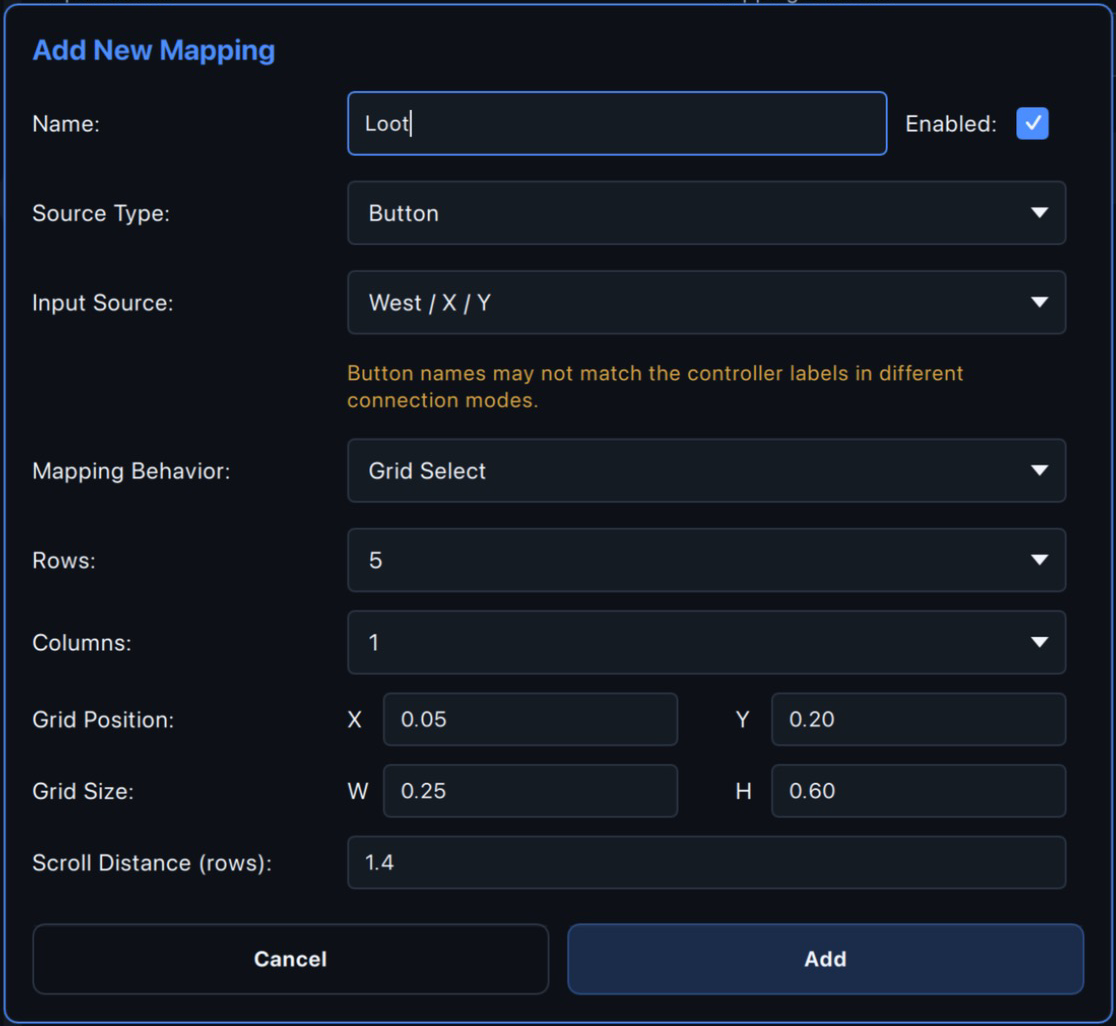
ضبط الشبكة
محاذاة الشبكة مع القائمة
افتح طبقة التعيين، واسحب إطار الشبكة لنقله، واسحب زاويته السفلية اليمنى لتغيير حجمه بحيث تطابق كل خلية عنصرًا واحدًا من القائمة. يمكنك أيضًا كتابة الموضع والحجم في النافذة.
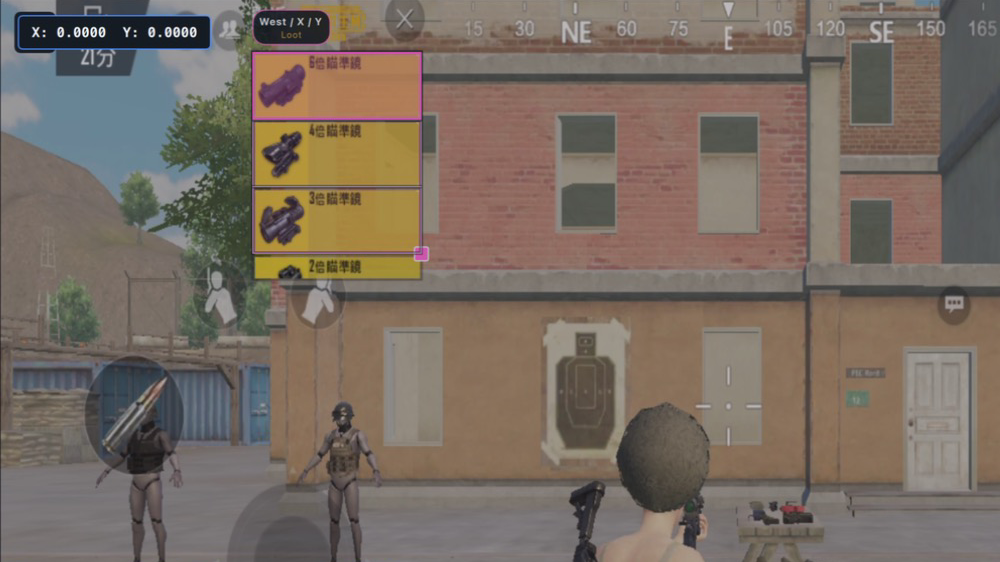
التنقل والنقر داخل اللعبة
اضغط لوحة الاتجاهات للتنقل بين الخلايا؛ يتوقف التحديد عند الحواف ولا يعود من الجهة المقابلة. اضغط زر التأكيد للنقر على مركز الخلية المحددة. تعرض الشاشة المعكوسة خطوط الشبكة وتظهر الخلية المحددة بتمييز وردي. عند تبديل الطبقة أو الملف الشخصي يعود التحديد إلى الخلية الأولى.
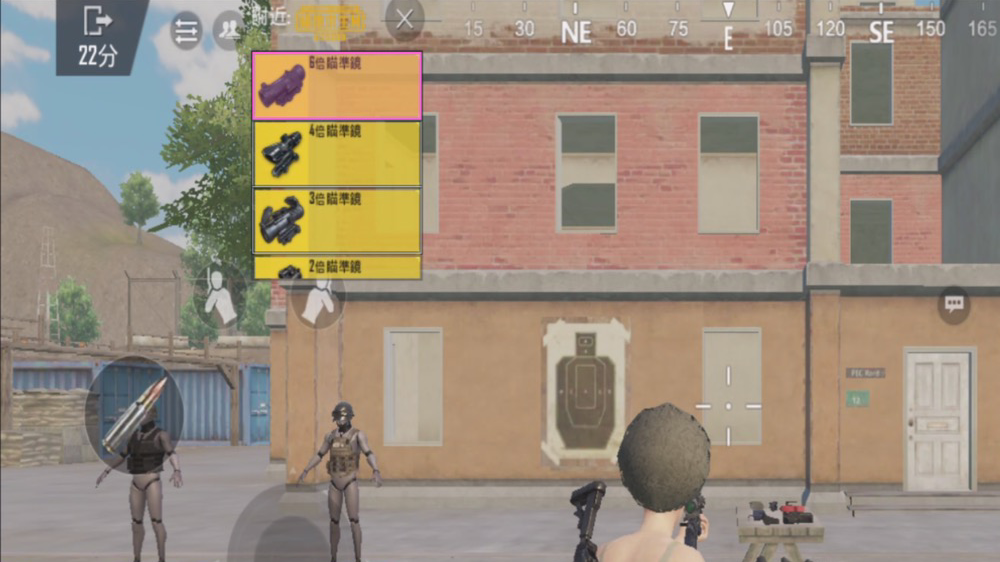
تمرير القائمة عند الحافة
إذا كان التحديد في الصف الأول وضغطت للأعلى، أو في الصف الأخير وضغطت للأسفل، يبقى التمييز في مكانه ويُسحب على القائمة لتتحرك. اضبط مسافة التمرير ومدته حتى تتحرك القائمة بعدد صحيح من الصفوف. يختلف ارتفاع الصف من لعبة إلى أخرى، لذا اضبطه بدقة وفق لعبتك. عند وصول القائمة إلى نهايتها لا تستطيع اللعبة تمرير سوى المسافة المتبقية، فقد لا يتطابق آخر تمرير؛ اضغط الاتجاه المعاكس مرة واحدة أو انقر العنصر مباشرة. كما أن تمرير القائمة بنفسك بالإصبع أو العصا يُخلّ بمحاذاة الشبكة.
الإعداد الموصى به
ضع تحديد خلايا الشبكة في الطبقة الثانية، ولتكن مثلًا باسم loot، واضبط الزر Back أو «−» في الطبقة الأولى على تبديل الطبقة للانتقال إليها. يمكنك وضعه في الطبقة الأولى أيضًا، لكن الشبكة ستبقى ظاهرة على الشاشة دائمًا. إذا كان زر تبديل الطبقة في الطبقة الأولى أحد اتجاهات لوحة الاتجاهات، فلا يمكن للطبقات الأخرى استخدام تحديد خلايا الشبكة.
رسم الخرائط مرجع السلوك
تعرف على سلوك كل نوع من أنواع الخرائط بالتفصيل.