게임패드 격자 선택 매핑
LaiCai Screen Mirroring의 격자 선택으로 보급 상자나 주변 아이템 같은 게임 속 목록의 칸 사이를 십자 키로 이동하고, 버튼 하나로 선택한 칸을 탭합니다.
격자 선택 매핑 추가
입력 매핑을 열고 게임패드 매핑을 추가합니다. 매핑 동작에서 격자 선택을 고르고, 확인 버튼으로 쓸 버튼을 하나 지정합니다(예: X(West)). 십자 키는 선택 이동 전용입니다. 확인 버튼으로 십자 키를 고를 수 없고, 같은 레이어의 다른 매핑에도 십자 키를 지정할 수 없습니다.
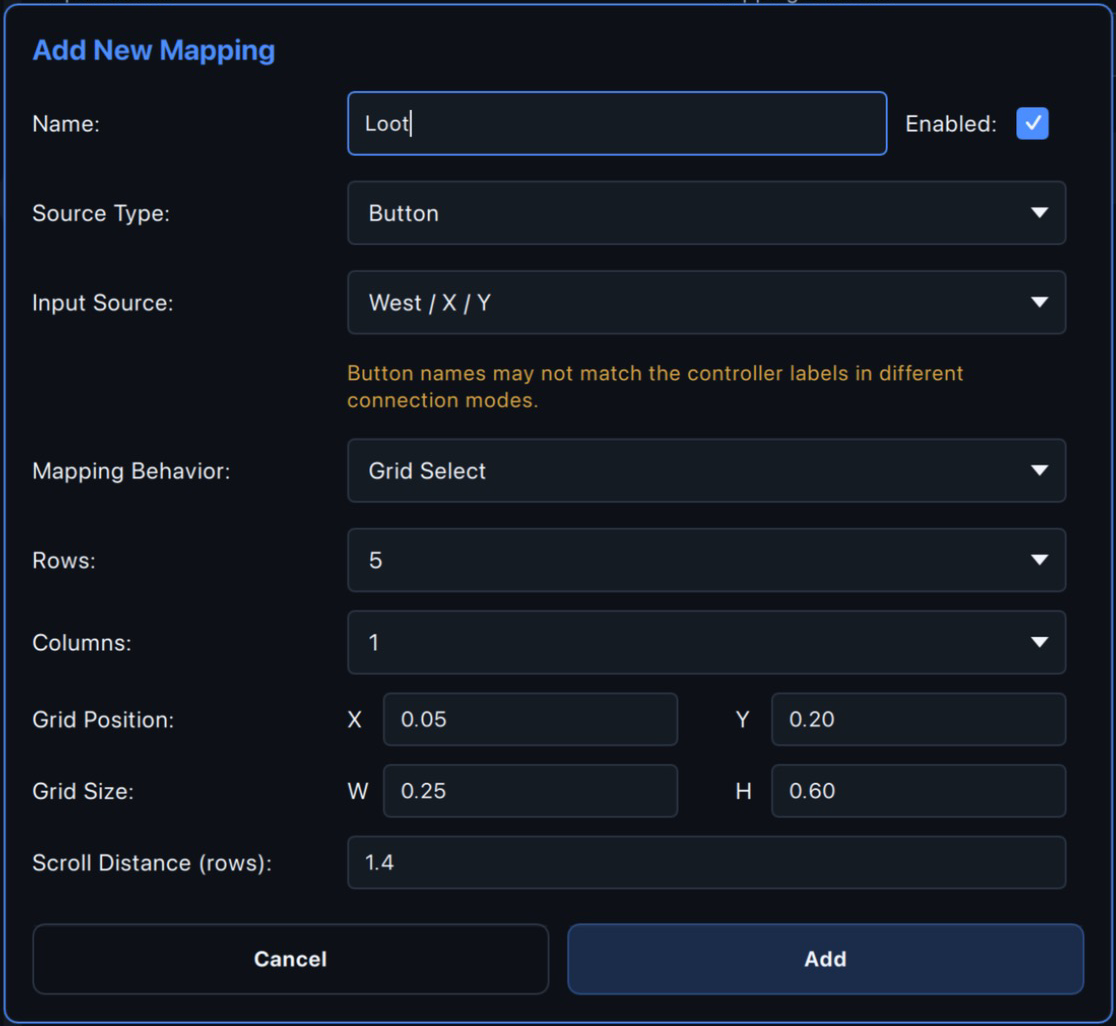
격자 설정
격자를 목록에 맞추기
매핑 레이어를 열고 격자 틀을 드래그해 옮기고, 오른쪽 아래 모서리를 드래그해 크기를 조절하여 각 칸이 목록의 항목 하나에 맞도록 합니다. 위치와 크기는 대화상자에서 직접 입력할 수도 있습니다.
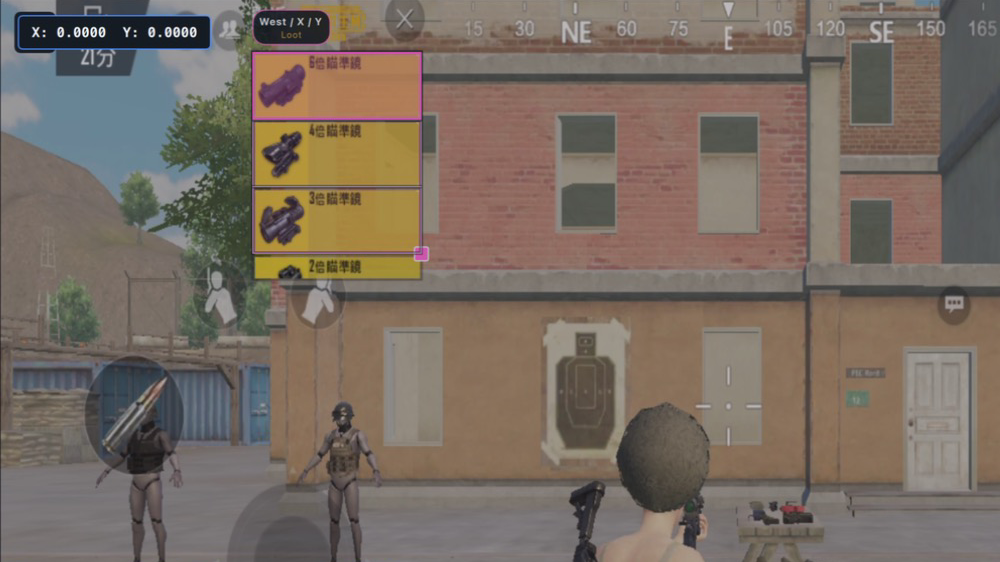
게임에서 이동하고 탭하기
십자 키로 칸 사이를 이동합니다. 가장자리에서 멈추며 반대편으로 넘어가지 않습니다. 확인 버튼을 누르면 선택한 칸의 중앙을 탭합니다. 미러링 화면에 격자선이 표시되고 선택한 칸은 분홍색으로 강조됩니다. 레이어나 프로필을 바꾸면 선택은 첫 번째 칸으로 돌아갑니다.
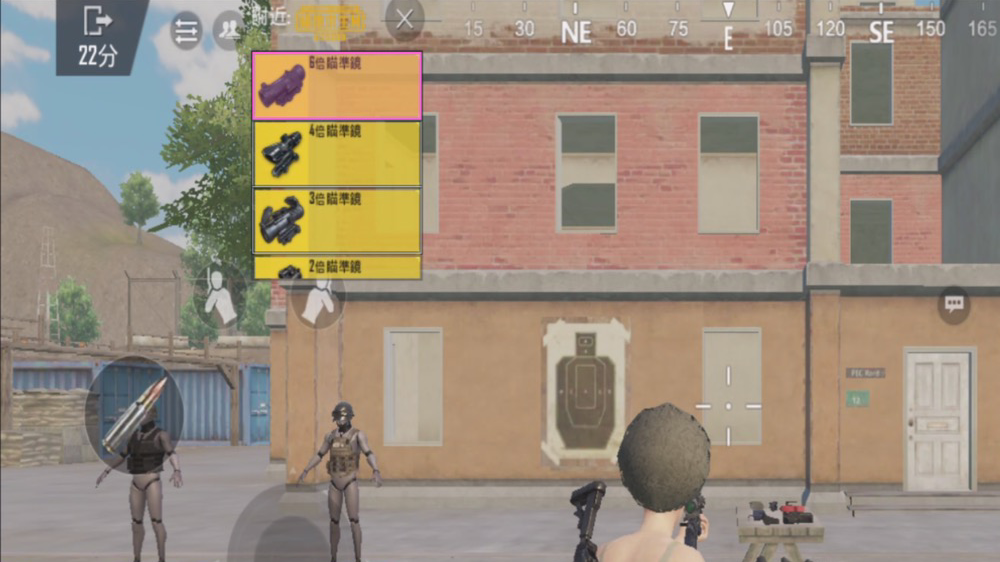
가장자리에서 목록 스크롤
선택이 첫 번째 행일 때 위를, 마지막 행일 때 아래를 누르면 강조 표시는 움직이지 않고 대신 목록을 스와이프해 스크롤합니다. 목록이 딱 한 행씩 움직이도록 스크롤 거리와 스크롤 시간을 조절하세요. 행 높이는 게임마다 다르므로 사용하는 게임에 맞게 미세 조정해야 합니다. 목록 끝에 닿으면 게임은 남은 거리만큼만 스크롤할 수 있어 마지막 스크롤은 어긋날 수 있습니다. 이때는 반대 방향을 한 번 누르거나 항목을 직접 탭하세요. 손가락이나 스틱으로 목록을 따로 스크롤해도 격자가 어긋납니다.
권장 사용법
격자 선택을 두 번째 레이어(예: 이름을 loot로 지정)에 두고, 첫 번째 레이어에서 Back 또는 「−」 버튼에 레이어 전환을 설정해 이동합니다. 첫 번째 레이어에 둘 수도 있지만 그러면 격자가 화면에 계속 표시됩니다. 첫 번째 레이어의 레이어 전환 버튼이 십자 키 방향이면 다른 레이어에서는 격자 선택을 사용할 수 없습니다.
매핑 동작 설명
각 매핑 유형의 자세한 동작을 알아보세요.