← Przegląd key mappingOdniesienie do mapowania zachowań

Mapowanie wyboru komórek siatki na padzie

Dzięki wyborowi komórek siatki w LaiCai Screen Mirroring poruszasz się krzyżakiem między komórkami listy w grze, np. skrzynki z łupami lub pobliskich przedmiotów, i dotykasz zaznaczonej komórki jednym przyciskiem.

1

Dodaj mapowanie wyboru komórek siatki

Otwórz Mapowanie Wejścia i dodaj mapowanie Gamepada. W polu Zachowanie mapowania wybierz Wybór komórek siatki i wskaż jeden przycisk jako przycisk potwierdzenia, np. X (West). Krzyżak jest zarezerwowany do przesuwania zaznaczenia: nie może być przyciskiem potwierdzenia, a żadne inne mapowanie na tej samej warstwie nie może z niego korzystać.
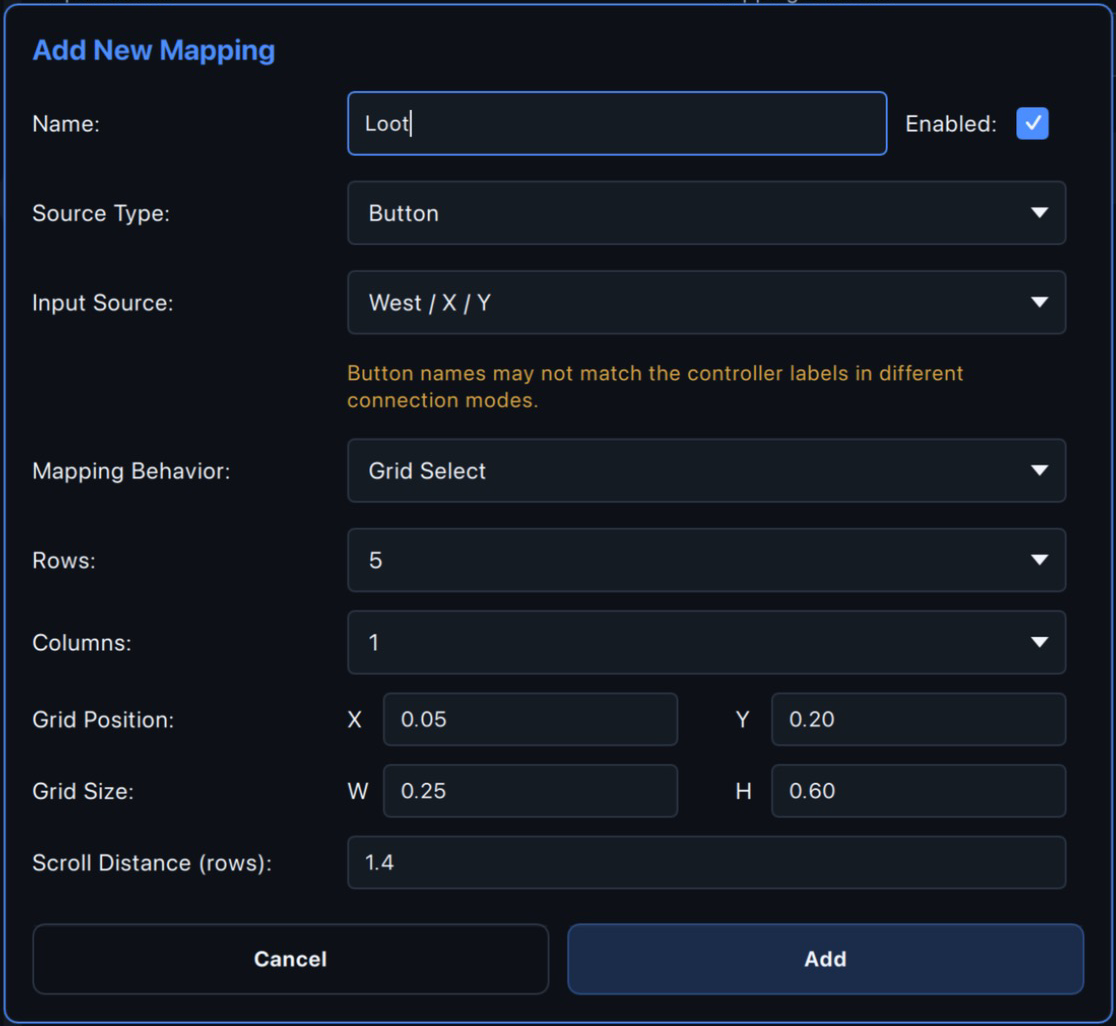
Okno mapowania pada z wybranym Wyborem komórek siatki i jego ustawieniami
2

Ustaw siatkę

Wiersze
Od 1 do 8.
Kolumny
Od 1 do 4.
Położenie siatki
X i Y jako proporcja ekranu od 0 do 1.
Rozmiar siatki
W i H jako proporcja ekranu od 0 do 1.
Odległość przewijania (wiersze)
Od 0,2 do 3 wierszy, domyślnie 1,4.
Czas przewijania (ms)
Od 100 do 2000 ms, domyślnie 250.
3

Dopasuj siatkę do listy

Otwórz Warstwę Mapowania, przeciągnij ramkę siatki, aby ją przesunąć, i przeciągnij jej prawy dolny róg, aby zmienić rozmiar, tak by każda komórka pokrywała się z jednym elementem listy. Położenie i rozmiar można też wpisać w oknie.
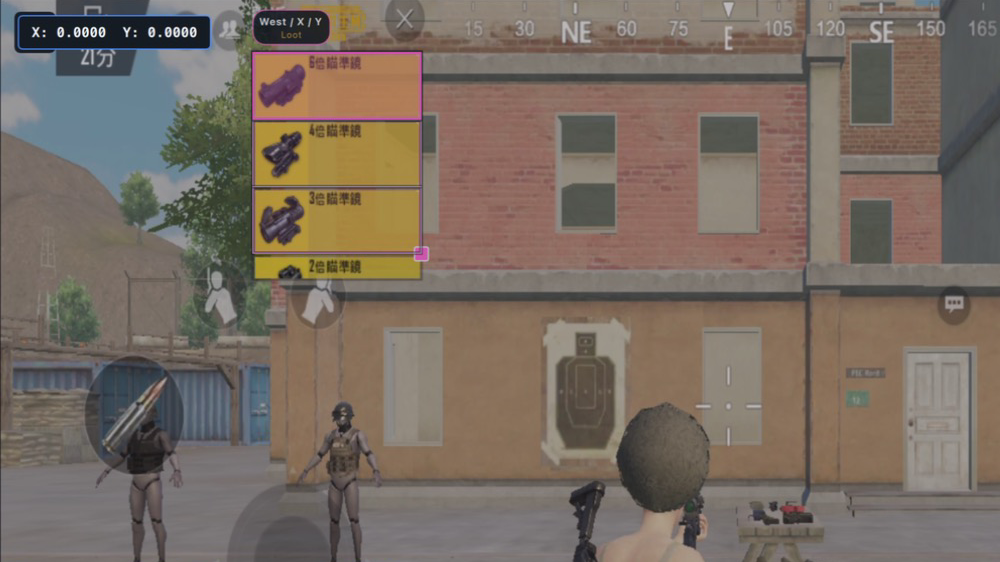
Ramka siatki na dublowanym ekranie w Warstwie Mapowania
4

Poruszaj się i dotykaj w grze

Krzyżakiem przechodzisz między komórkami; na krawędzi zaznaczenie się zatrzymuje i nie przeskakuje na drugą stronę. Przycisk potwierdzenia dotyka środka zaznaczonej komórki. Na dublowanym ekranie widać linie siatki, a zaznaczona komórka jest podświetlona na różowo. Po zmianie warstwy lub profilu zaznaczenie wraca do pierwszej komórki.
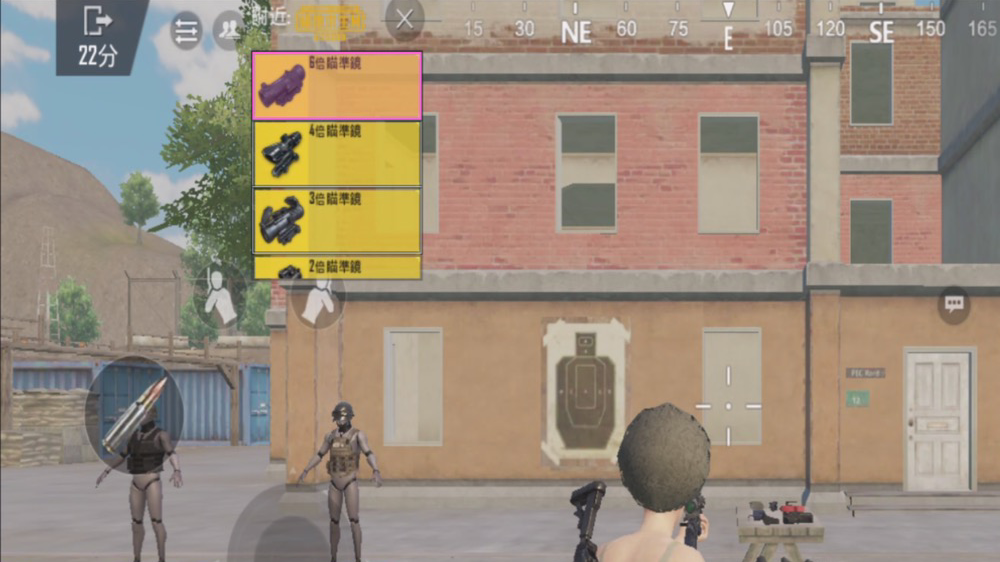
Linie siatki i różowo podświetlona komórka na ekranie gry
5

Przewijaj listę na krawędzi

Gdy zaznaczenie jest w pierwszym wierszu i naciskasz w górę, albo w ostatnim i naciskasz w dół, podświetlenie zostaje w miejscu, a lista jest przesuwana gestem przewijania. Dostosuj odległość i czas przewijania, aż lista przesuwa się o pełne wiersze. Wysokość wierszy różni się w zależności od gry, więc trzeba ją dostroić do swojej. Gdy lista dojdzie do końca, gra może przewinąć tylko pozostałą odległość i ostatnie przewinięcie może się nie pokrywać; naciśnij raz przeciwny kierunek lub dotknij elementu bezpośrednio. Samodzielne przewijanie listy palcem lub gałką też rozjeżdża siatkę.

▦

Zalecana konfiguracja

Umieść Wybór komórek siatki na drugiej warstwie, np. o nazwie loot, a na pierwszej warstwie ustaw przycisk Back lub „−” na Zmień warstwę, aby tam przejść. Możesz go umieścić też na pierwszej warstwie, ale wtedy siatka cały czas widnieje na ekranie. Jeśli przycisk Zmień warstwę na pierwszej warstwie to kierunek krzyżaka, pozostałe warstwy nie mogą używać wyboru komórek siatki.

Odniesienie do mapowania zachowań

Poznaj szczegółowo zachowanie każdego typu mapowania.

DotknięciePo każdym naciśnięciu klawisza dotyka pojedynczego punktu na ekranie.Kliknięcie zostaje zwolnione po zwolnieniu klawisza.PrzesunięciePrzeciąga od punktu początkowego do punktu końcowego, przytrzymując klawisz.Zwalnia opór po zwolnieniu klawisza.Stuknięcie wielodotykoweDotyka wielu punktów ekranu jednocześnie jednym naciśnięciem klawisza.Do każdego mapowania możesz dodać dowolną liczbę współrzędnych.Cykl dotykowyPrzełącza w kolejności listę współrzędnych ekranu — jedna pozycja na naciśnięcie klawisza.Zawija z powrotem do pierwszego po ostatnim.Mapowanie klawiszy drążka ruchuPrzypisz W, A, S i D do wirtualnego joysticka gry za pomocą Move Stick, a następnie dopasuj położenie i rozmiar, aby stabilnie sterować ruchem z klawiatury.Rzut kierunkowy mysząPrzypisz umiejętność kierunkową do klawisza, celuj myszą i skalibruj każdy kierunek, aby wskaźnik pokrywał się z faktycznym kierunkiem użycia.Rzucanie według pozycji myszyPrzypisz klawisz do umiejętności celowanej pozycją, ustaw początek celowania i skalibruj osiem kierunków, aby kursor systemowy pokrywał się z punktem użycia w grze.Mouse LookZamienia ruch myszy w ciągłe sterowanie kamerą w grze, z niską i wysoką czułością, skrótem zwalniającym mysz oraz punktem kotwiczenia z dala od innych elementów sterowania.Użyj kija (gamepada)Mapuje drążki analogowe gamepada na wirtualny joystick gry — umożliwiając ruch postaci i obracanie kamery.Mapowanie myszy (gamepad)Przypisz analogowy joystick gamepada do oddzielnego wskaźnika do klikania przycisków gier na Androida, a następnie przełącz się z powrotem na normalne sterowanie kamerą, gdy wskaźnik nie jest potrzebny.Mapowanie żyroskopu GamepadaMapuj żyroskop gamepada, aby kontrolować kamerę w grze lub inny obszar kierunkowy w LaiCai Screen Mirroring.Mapowanie wyboru komórek siatki na padzieDzięki wyborowi komórek siatki w LaiCai Screen Mirroring poruszasz się krzyżakiem między komórkami listy w grze, np. skrzynki z łupami lub pobliskich przedmiotów, i dotykasz zaznaczonej komórki jednym przyciskiem.Zagraj w MakroPo naciśnięciu klawisza wyzwala nagraną wcześniej sekwencję makr.Makro działa dokładnie tak, jak zostało zarejestrowane.Zmień warstwęPo uruchomieniu przełącza aktywną warstwę mapowania.Każda warstwa zawiera całkowicie niezależny zestaw powiązań klawiszy.