Mapeo de selección por cuadrícula del mando
Usa la selección por cuadrícula de LaiCai Screen Mirroring para moverte con la cruceta entre las celdas de una lista del juego, como un cofre de botín o los objetos cercanos, y tocar la celda seleccionada con un solo botón.
Añade un mapeo de selección por cuadrícula
Abre Mapeo de entrada y añade un mapeo de Mando. En Comportamiento del mapeo elige Selección por cuadrícula y escoge un botón como botón de confirmación, por ejemplo X (West). La cruceta está reservada para mover la selección: no puede ser el botón de confirmación y ningún otro mapeo de la misma capa puede usarla.
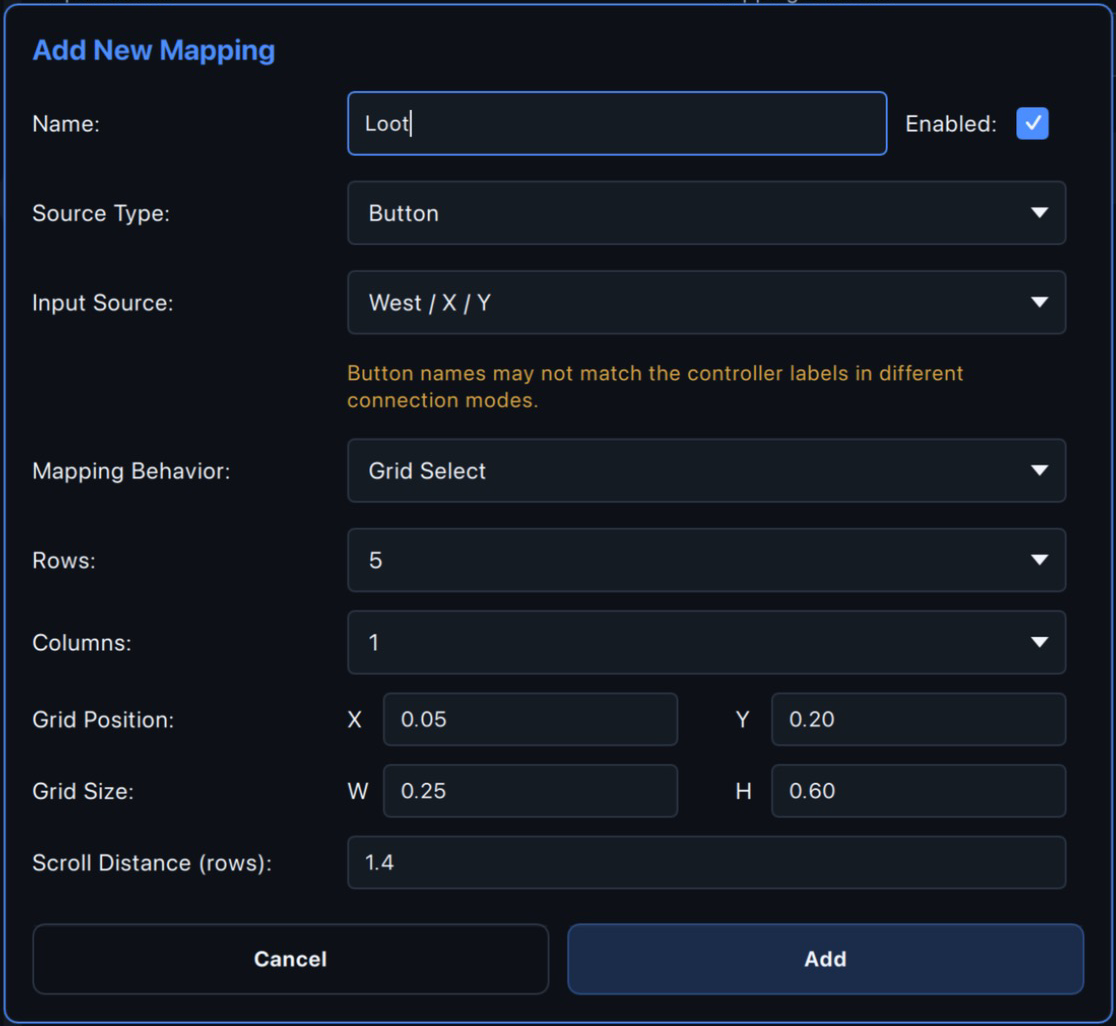
Configura la cuadrícula
Alinea la cuadrícula con la lista
Abre la Capa de Mapeo, arrastra el marco de la cuadrícula para moverlo y arrastra su esquina inferior derecha para cambiar el tamaño, de modo que cada celda coincida con un elemento de la lista. También puedes escribir la posición y el tamaño en el cuadro de diálogo.
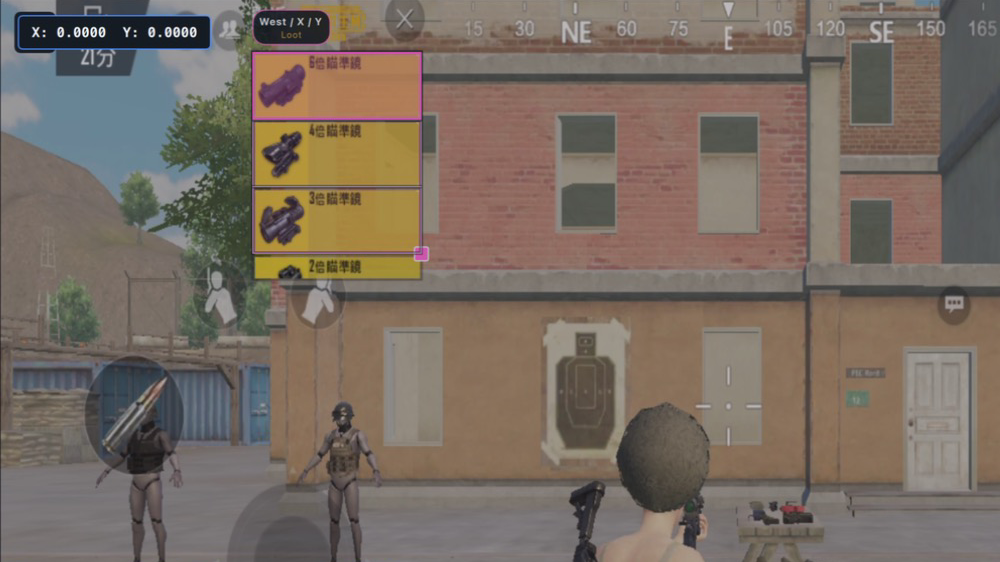
Muévete y toca en el juego
Pulsa la cruceta para moverte entre celdas; la selección se detiene en los bordes y no da la vuelta. Pulsa el botón de confirmación para tocar el centro de la celda seleccionada. La pantalla duplicada muestra las líneas de la cuadrícula y la celda seleccionada resaltada en rosa. Al cambiar de capa o de perfil, la selección vuelve a la primera celda.
Desplaza la lista en el borde
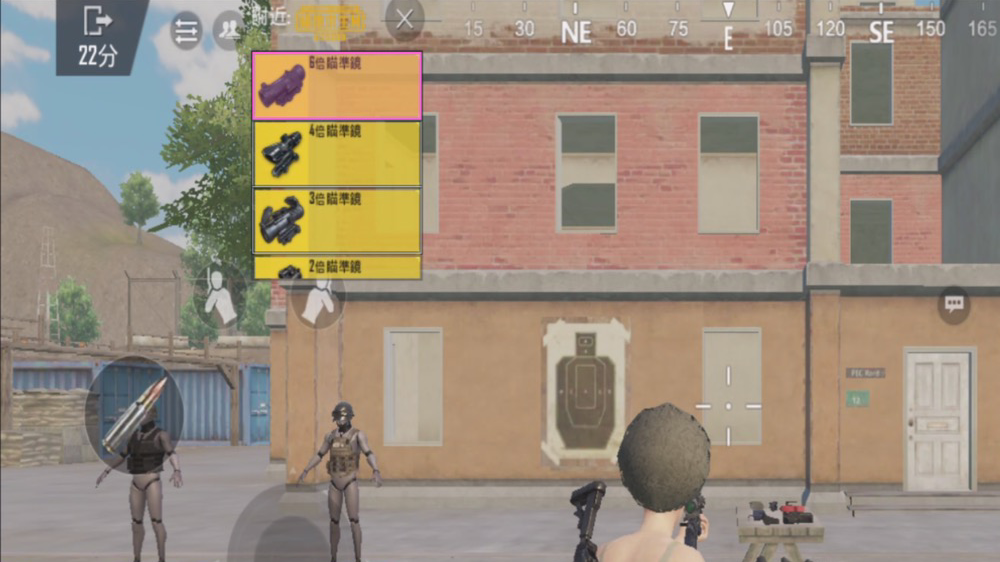
Si la selección está en la primera fila y pulsas arriba, o en la última y pulsas abajo, el resaltado no se mueve y se desliza la lista para desplazarla. Ajusta la distancia y la duración del desplazamiento hasta que la lista avance filas completas. La altura de las filas cambia según el juego, así que afínala para el tuyo. Cuando la lista llega al final, el juego solo puede desplazar la distancia restante y el último desplazamiento puede no quedar alineado; pulsa la dirección contraria una vez o toca el elemento directamente. Desplazar la lista tú mismo con el dedo o con un stick también desalinea la cuadrícula.
Configuración recomendada
Coloca la selección por cuadrícula en la segunda capa, por ejemplo con el nombre loot, y asigna Cambiar capa al botón Back o «−» de la primera capa para llegar a ella. También puedes ponerla en la primera capa, pero entonces la cuadrícula se queda siempre en pantalla. Si el botón de Cambiar capa de la primera capa es una dirección de la cruceta, las demás capas no pueden usar la selección por cuadrícula.
Referencia de comportamientos
Aprende en detalle el comportamiento de cada tipo.