← キーマッピングの概要に戻るマッピング動作リファレンス

ゲームパッドのグリッド選択マッピング

LaiCai Screen Mirroringのグリッド選択で、物資ボックスや周囲のアイテムなどゲーム内リストのマスを十字キーで移動し、ボタン1つで選択中のマスをタップします。

1

グリッド選択マッピングを追加

入力マッピングを開き、ゲームパッドのマッピングを追加します。マッピング動作でグリッド選択を選び、確認ボタンとして使うボタンを1つ指定します(例:X(West))。十字キーは選択の移動専用です。確認ボタンには十字キーを選べず、同じレイヤーの他のマッピングにも十字キーは割り当てられません。
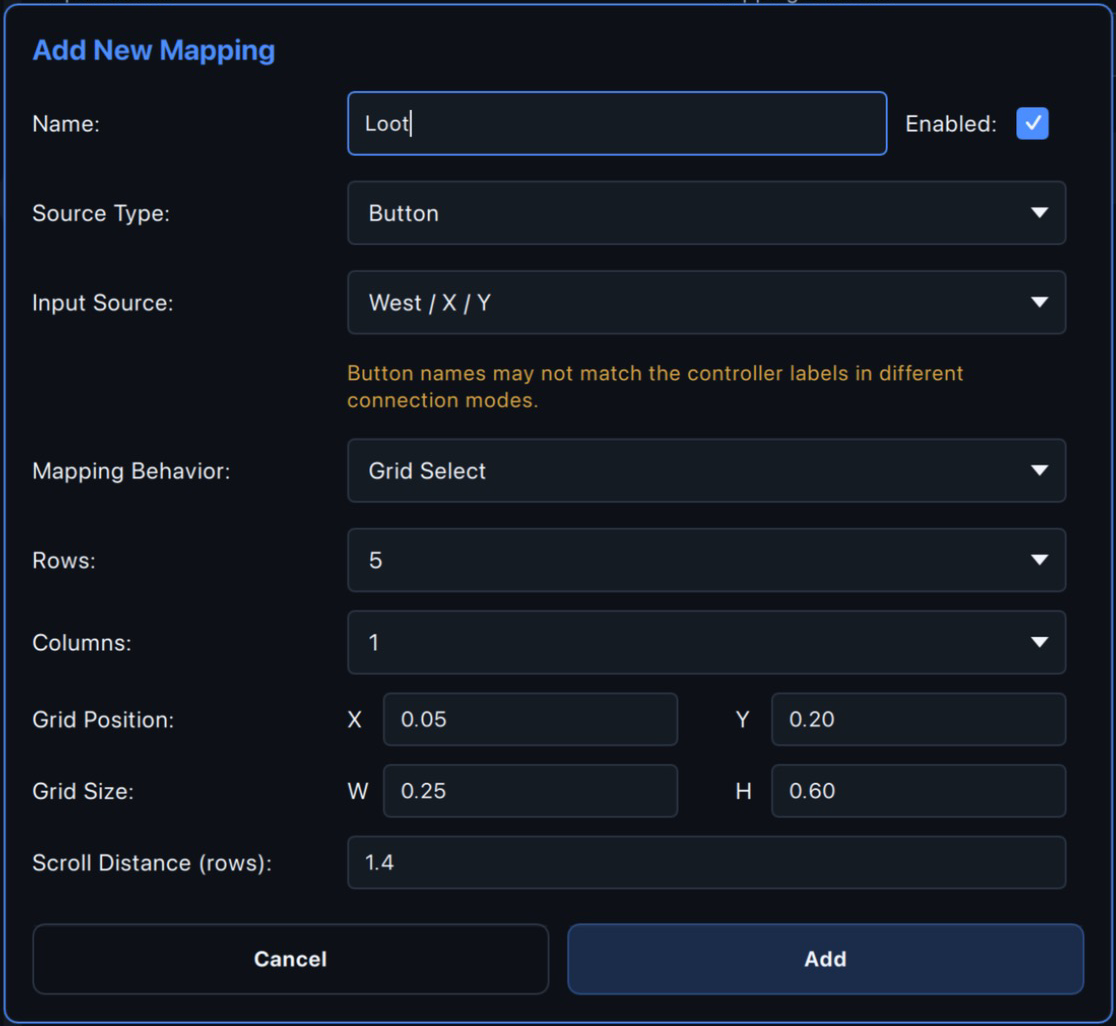
グリッド選択を選び、グリッド設定を表示したゲームパッドマッピングのダイアログ
2

グリッドを設定する

行数
1〜8。
列数
1〜4。
グリッド位置
XとYを画面比率(0〜1)で指定します。
グリッドサイズ
WとHを画面比率(0〜1)で指定します。
スクロール距離(行)
行単位で0.2〜3、初期値は1.4。
スクロール時間(ms)
100〜2000ミリ秒、初期値は250。
3

グリッドをリストに合わせる

Mapping Layerを開き、グリッド枠をドラッグして移動し、右下の角をドラッグしてサイズを変えて、各マスがリストの項目1つに合うようにします。位置とサイズはダイアログで数値入力することもできます。
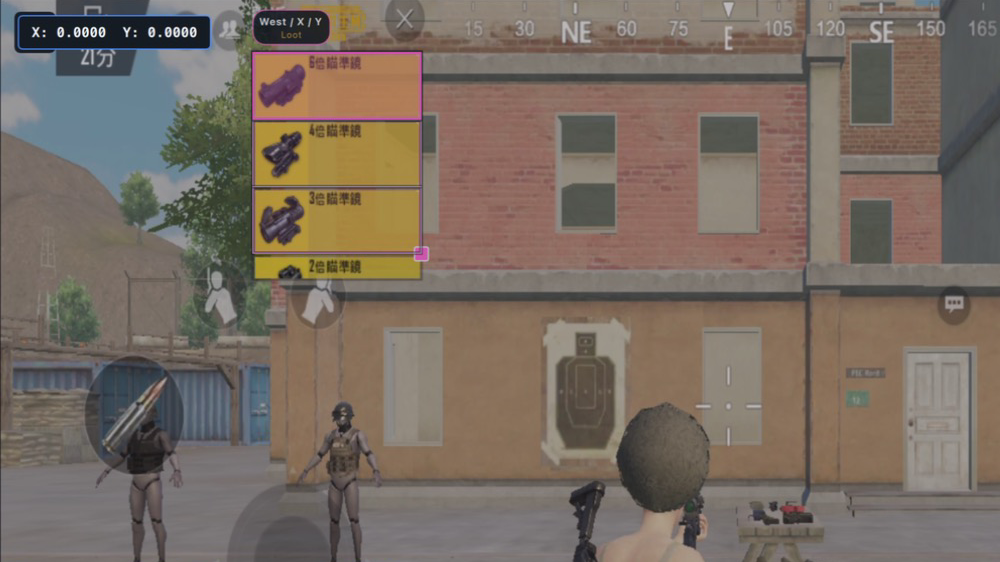
Mapping Layer上のミラーリング画面に表示されたグリッド枠
4

ゲーム内で移動してタップする

十字キーでマス間を移動します。端で止まり、反対側には回り込みません。確認ボタンを押すと、選択中のマスの中心をタップします。ミラーリング画面にはグリッド線が表示され、選択中のマスはピンクでハイライトされます。レイヤーやプロファイルを切り替えると、選択は最初のマスに戻ります。
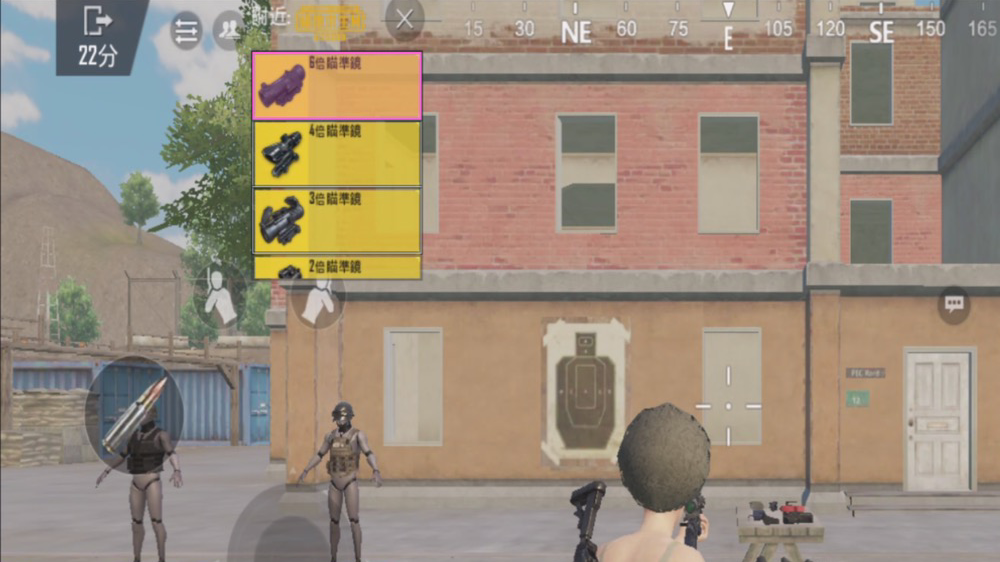
ゲーム画面上のグリッド線とピンクでハイライトされたマス
5

端でリストをスクロールする

選択が最初の行にあるときに上、最後の行にあるときに下を押すと、ハイライトは動かず、代わりにリストをスワイプしてスクロールします。リストがちょうど1行ずつ動くように、スクロール距離とスクロール時間を調整してください。行の高さはゲームによって異なるため、お使いのゲームに合わせて微調整が必要です。リストが末端まで達すると、ゲーム側は残りの距離しかスクロールできないため、最後の1回はずれることがあります。その場合は逆方向に一度押すか、直接タップしてください。指やスティックでリストを別にスクロールした場合も、グリッドとずれます。

▦

おすすめの使い方

グリッド選択を2番目のレイヤー(例:loot という名前)に置き、最初のレイヤーで Back または「−」ボタンにレイヤー切替を設定して切り替えます。最初のレイヤーに置くこともできますが、その場合はグリッドが常に画面に表示されます。最初のレイヤーのレイヤー切替ボタンが十字キーの場合、他のレイヤーではグリッド選択を使えません。

マッピング動作リファレンス

各マッピングタイプの詳細な動作を学びましょう。

タッチキーを押すたびに画面上の1点をタップします。キーを離すとタップも解除されます。スワイプキーを押している間、開始点から終了点までドラッグします。キーを離すとドラッグが解除されます。マルチタッチタップ1回のキー押下で複数の画面ポイントを同時にタップします。マッピングごとに必要な数の座標を追加できます。サイクルタッチ順番に画面座標のリストを循環します — 1回のキー押下につき1ポジション。最後の後は最初に戻ります。移動スティックのキーマッピングMove StickでW、A、S、Dをゲームの仮想ジョイスティックに割り当て、位置とサイズを調整して安定したキーボード移動を実現します。マウス方向指定キャスト方向指定スキルをキーに割り当て、マウスで照準し、ポインターと実際の発動方向が合うよう各方向を調整します。マウス位置指定キャストキーを位置指定スキルに割り当て、照準原点を配置し、8方向を調整してシステムカーソルとゲーム内の発動位置を一致させます。Mouse Lookマウス移動を連続したゲーム内カメラ操作に変換します。低速・高速の感度、マウス解放ショートカット、ほかの操作に重ならないアンカー位置を調整できます。スティックを使用(ゲームパッド)ゲームパッドのスティックをゲームの仮想ジョイスティックにマッピングし、キャラクター移動やカメラ回転を実現します。マウスマッピング(ゲームパッド)ゲームパッドのアナログスティックを、Androidゲームボタンをクリックするための別のポインターにマッピングし、ポインターが不要なときには通常のカメラ制御に戻ります。ゲームパッドジャイロスコープマッピングゲームパッドのジャイロスコープをマッピングして、LaiCai Screen Mirroringでゲーム内カメラや他の方向制御エリアを操作します。ゲームパッドのグリッド選択マッピングLaiCai Screen Mirroringのグリッド選択で、物資ボックスや周囲のアイテムなどゲーム内リストのマスを十字キーで移動し、ボタン1つで選択中のマスをタップします。マクロ再生キーを押すと事前に録音されたマクロシーケンスをトリガーします。マクロは記録されたとおりに正確に実行されます。レイヤー切り替えトリガーされたときにアクティブなマッピングレイヤーを切り替えます。各レイヤーは完全に独立したキーバインドセットを保持します。