Выбор ячейки геймпадом
Функция «Выбор ячейки» в LaiCai Screen Mirroring позволяет перемещаться крестовиной между ячейками игрового списка, например ящика с добычей или ближайших предметов, и касаться выбранной ячейки одной кнопкой.
Добавьте сопоставление «Выбор ячейки»
Откройте «Сопоставление ввода» и добавьте сопоставление геймпада. В поле «Действие сопоставления» выберите «Выбор ячейки» и назначьте одну кнопку кнопкой подтверждения, например X (West). Крестовина зарезервирована для перемещения по ячейкам: её нельзя назначить кнопкой подтверждения, и другие сопоставления на том же слое не могут её использовать.
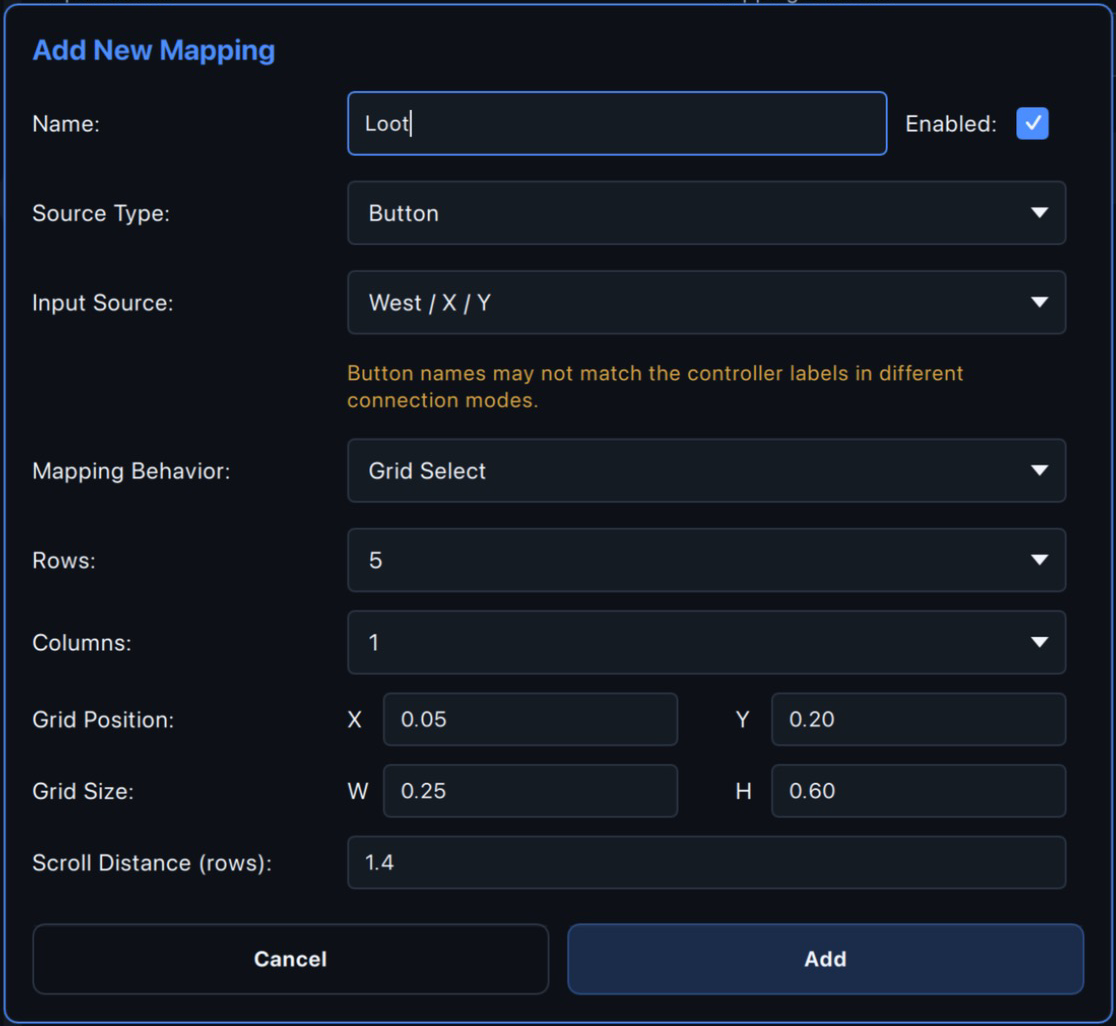
Настройка сетки
Совместите сетку со списком
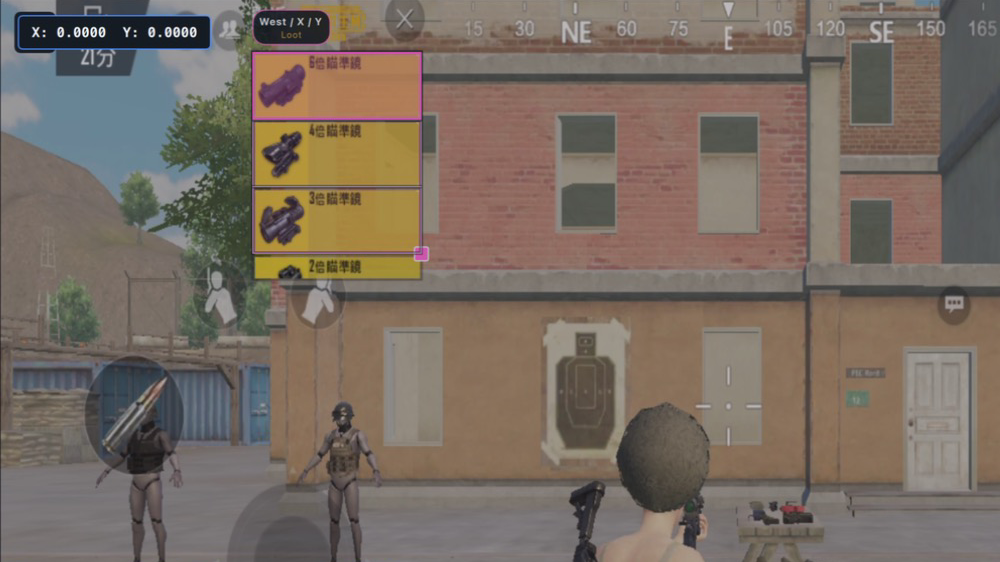
Откройте Mapping Layer, перетащите рамку сетки, чтобы переместить её, и потяните за правый нижний угол, чтобы изменить размер, так чтобы каждая ячейка совпадала с одним элементом списка. Положение и размер можно также ввести в диалоге.
Перемещайтесь и нажимайте в игре
Перемещайтесь между ячейками крестовиной; на краю выделение останавливается и не переходит на противоположную сторону. Кнопка подтверждения касается центра выбранной ячейки. На экране трансляции видны линии сетки, а выбранная ячейка подсвечена розовым. При смене слоя или профиля выделение возвращается на первую ячейку.
Прокрутка списка на краю
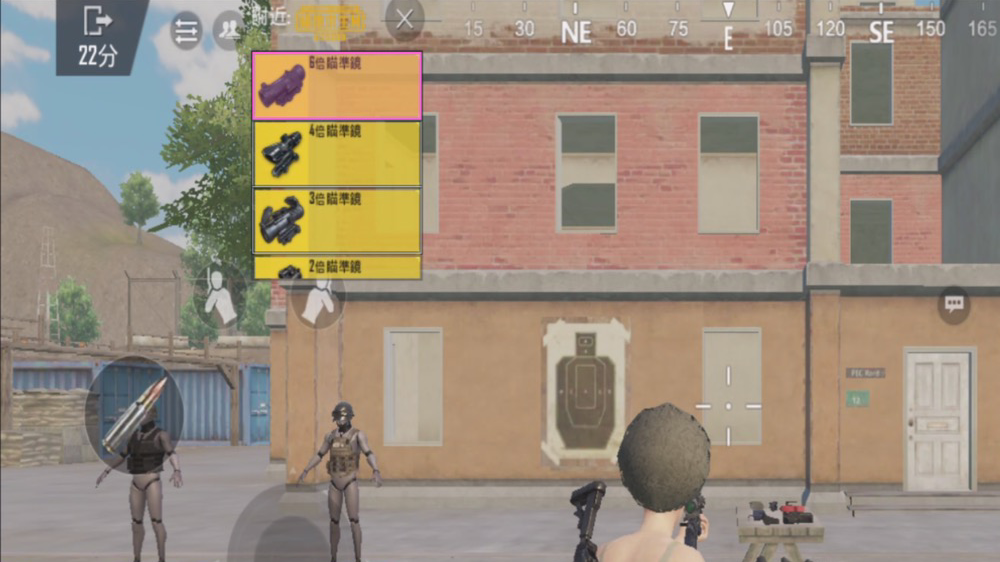
Если выделена первая строка и вы нажимаете вверх, или выделена последняя строка и вы нажимаете вниз, подсветка остаётся на месте, а список прокручивается свайпом. Подберите расстояние и время прокрутки так, чтобы список сдвигался ровно на целые строки. Высота строк в играх разная, поэтому настройку нужно подогнать под вашу игру. Когда список доходит до конца, игра может прокрутить лишь оставшееся расстояние, и последняя прокрутка может не совпасть: нажмите противоположное направление один раз или коснитесь элемента напрямую. Если прокрутить список самостоятельно пальцем или стиком, сетка тоже сместится.
Рекомендуемая схема
Поместите «Выбор ячейки» на второй слой, например с названием loot, а на первом слое назначьте кнопке Back или «−» действие «Переключить слой», чтобы перейти на него. Можно разместить его и на первом слое, но тогда сетка будет постоянно видна на экране. Если кнопка переключения слоя на первом слое — направление крестовины, другие слои не смогут использовать «Выбор ячейки».
Справка по действиям маппинга
Узнайте подробнее о поведении каждого типа привязки.