Ánh xạ Chọn ô lưới cho tay cầm

Dùng Chọn ô lưới trong LaiCai Screen Mirroring để di chuyển giữa các ô của danh sách trong game, như hộp vật phẩm hay vật phẩm gần đó, bằng nút D-pad rồi nhấn một nút để chạm vào ô đang chọn.

1

Thêm ánh xạ Chọn ô lưới

Mở Ánh xạ đầu vào và thêm một ánh xạ Tay cầm. Chọn Chọn ô lưới ở mục Hành vi ánh xạ, rồi chọn một nút làm nút xác nhận, ví dụ X (West). D-pad dành riêng để di chuyển vùng chọn: không thể chọn D-pad làm nút xác nhận và không ánh xạ nào khác trên cùng lớp được dùng D-pad.
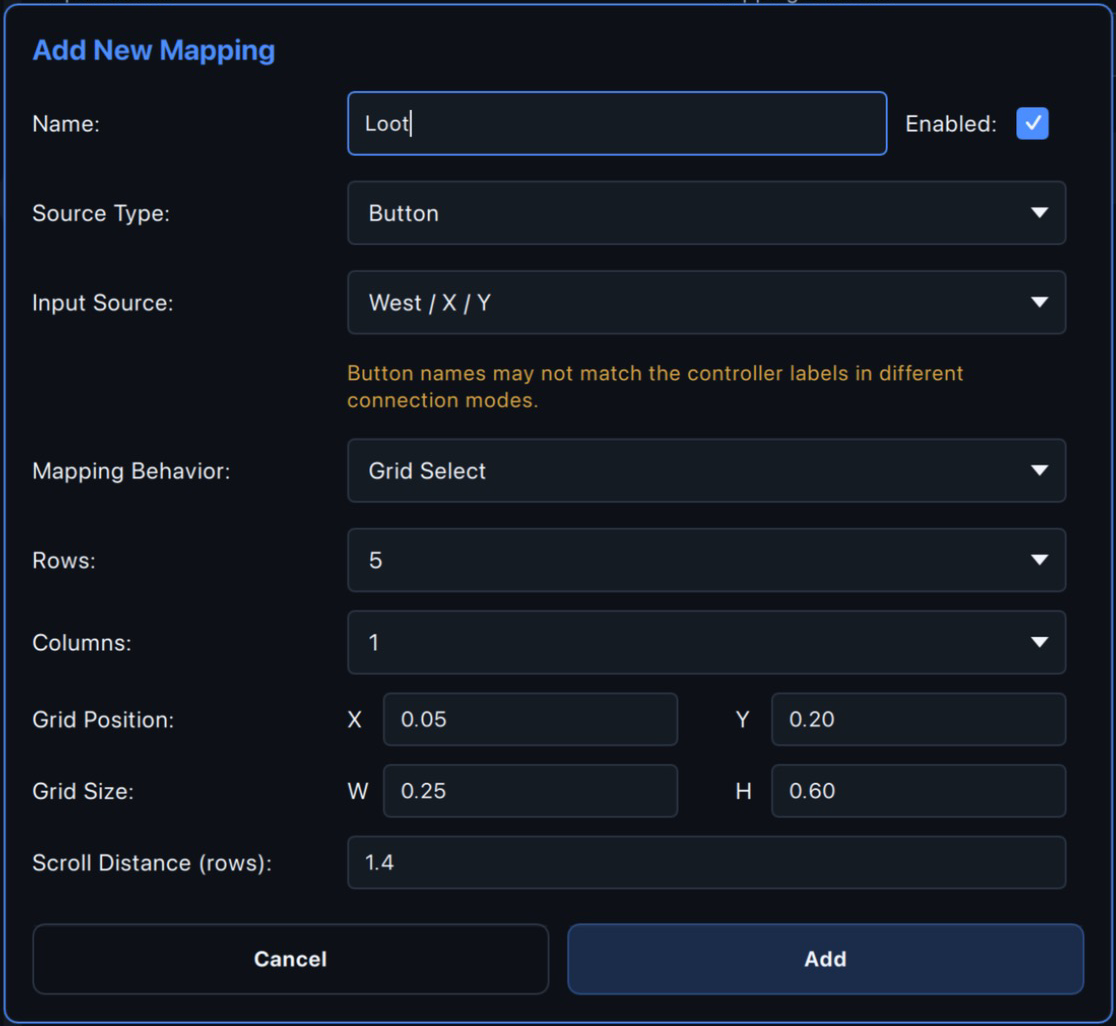
Hộp thoại ánh xạ tay cầm đã chọn Chọn ô lưới cùng các thiết lập lưới
2

Thiết lập lưới

Số hàng
Từ 1 đến 8.
Số cột
Từ 1 đến 4.
Vị trí lưới
X và Y theo tỷ lệ màn hình từ 0 đến 1.
Kích thước lưới
W và H theo tỷ lệ màn hình từ 0 đến 1.
Khoảng cuộn (hàng)
Từ 0,2 đến 3 hàng, mặc định 1,4.
Thời gian cuộn (ms)
Từ 100 đến 2000 ms, mặc định 250.
3

Căn lưới khớp với danh sách

Mở Mapping Layer, kéo khung lưới để di chuyển và kéo góc dưới bên phải để đổi kích thước, sao cho mỗi ô khớp với một mục trong danh sách. Bạn cũng có thể nhập vị trí và kích thước ngay trong hộp thoại.
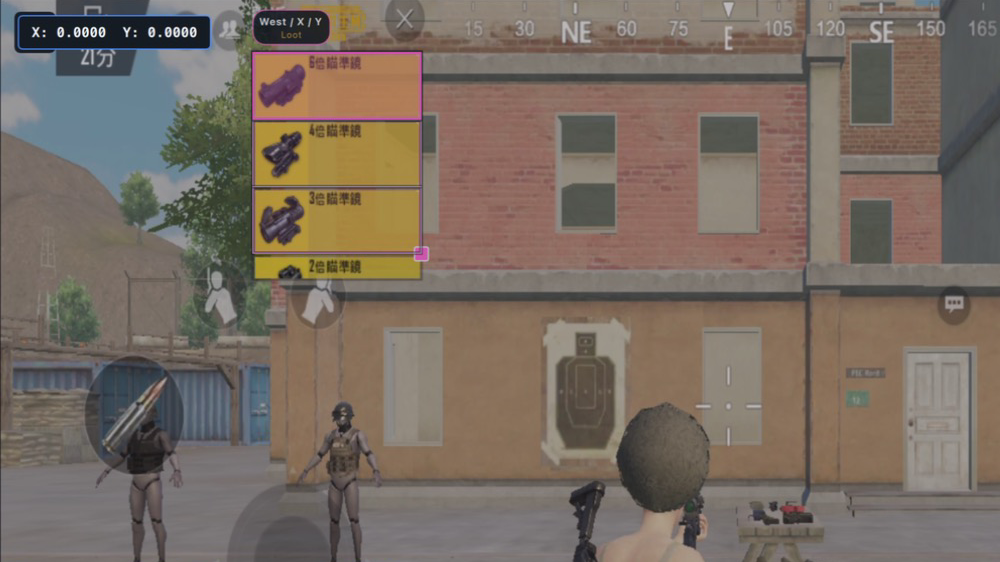
Khung lưới trên màn hình phản chiếu trong Mapping Layer
4

Di chuyển và chạm trong game

Nhấn D-pad để di chuyển giữa các ô; vùng chọn dừng lại ở mép và không quay vòng sang phía đối diện. Nhấn nút xác nhận để chạm vào tâm của ô đang chọn. Màn hình phản chiếu hiển thị đường lưới và ô đang chọn được tô sáng màu hồng. Khi chuyển lớp hoặc đổi cấu hình, vùng chọn quay về ô đầu tiên.
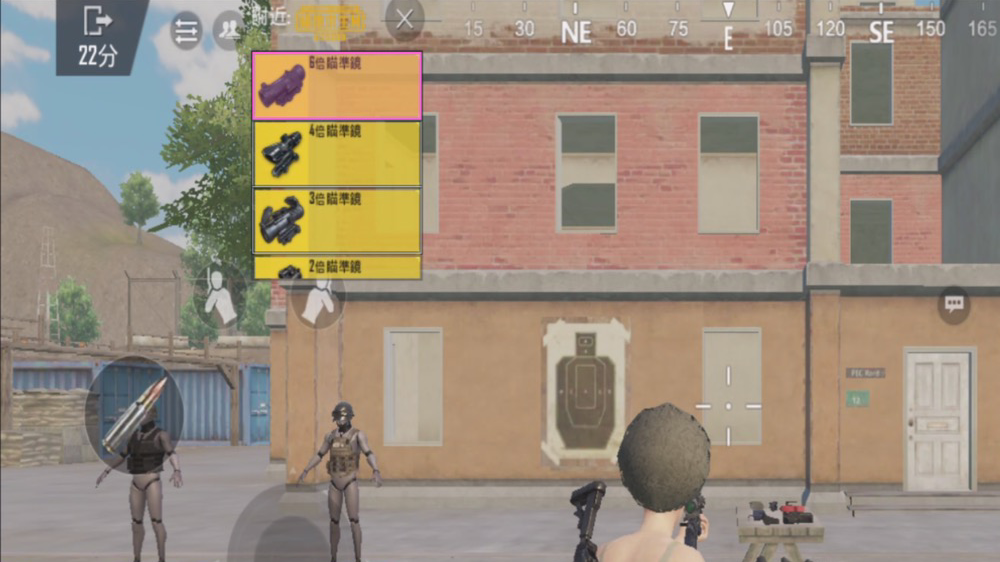
Đường lưới và ô được tô sáng màu hồng trên màn hình game
5

Cuộn danh sách ở mép

Khi đang ở hàng đầu mà nhấn lên, hoặc đang ở hàng cuối mà nhấn xuống, ô tô sáng giữ nguyên và danh sách được vuốt để cuộn. Hãy chỉnh Khoảng cuộn và Thời gian cuộn cho đến khi danh sách di chuyển đúng một số hàng nguyên. Chiều cao hàng khác nhau tùy game nên cần tinh chỉnh cho game của bạn. Khi danh sách chạm cuối, game chỉ cuộn được phần còn lại nên lần cuộn cuối có thể bị lệch; hãy nhấn ngược lại một lần hoặc chạm trực tiếp vào mục. Tự cuộn danh sách bằng ngón tay hoặc cần analog cũng làm lưới bị lệch.

▦

Cách dùng đề xuất

Đặt Chọn ô lưới ở lớp thứ hai, ví dụ đặt tên là loot, và đặt nút Back hoặc “−” ở lớp thứ nhất thành Chuyển lớp để chuyển sang. Bạn cũng có thể đặt ở lớp thứ nhất, nhưng khi đó lưới luôn hiển thị trên màn hình. Nếu nút Chuyển lớp ở lớp thứ nhất là một hướng của D-pad, các lớp khác không thể dùng Chọn ô lưới.

Bảng hành vi ánh xạ

Tìm hiểu chi tiết hành vi của từng loại ánh xạ.

TouchChạm một điểm cố định trên màn hình mỗi khi nhấn phím. Thả phím thì thao tác chạm cũng được nhả.VuốtKéo từ điểm bắt đầu đến điểm kết thúc khi giữ phím. Thả phím thì thao tác kéo được nhả.Chạm đa điểmChạm đồng thời nhiều điểm trên màn hình bằng một lần nhấn phím. Có thể thêm bao nhiêu tọa độ tùy ý cho mỗi ánh xạ.Chạm xoay vòngXoay vòng qua danh sách tọa độ màn hình theo thứ tự — mỗi lần nhấn phím kích hoạt một vị trí. Sau vị trí cuối sẽ quay lại đầu.Ánh xạ phím cần di chuyểnDùng Move Stick để ánh xạ W, A, S và D vào cần điều khiển ảo của trò chơi, rồi điều chỉnh vị trí và kích thước để di chuyển ổn định bằng bàn phím.Thi triển theo hướng chuộtGán kỹ năng định hướng cho một phím, ngắm bằng chuột và hiệu chỉnh từng hướng để con trỏ trùng với hướng thi triển trong game.Thi triển theo vị trí chuộtGán một phím cho kỹ năng định vị, đặt gốc ngắm và hiệu chỉnh tám hướng để con trỏ hệ thống khớp với điểm thi triển trong game.Mouse LookBiến chuyển động chuột thành điều khiển góc nhìn liên tục trong game, với hai mức độ nhạy, phím tắt nhả chuột và điểm neo tránh các nút điều khiển khác.Dùng cần điều khiển (tay cầm)Ánh xạ cần analog của tay cầm vào joystick ảo của trò chơi — điều khiển di chuyển nhân vật và xoay camera.Ánh xạ chuột (tay cầm)Gán một cần analog gamepad cho một con trỏ riêng biệt để nhấp vào các nút trò chơi Android, sau đó chuyển đổi trở lại điều khiển camera bình thường khi không cần con trỏ.Bản đồ Gyroscope GamepadBản đồ gyroscope của gamepad để điều khiển camera trong trò chơi hoặc khu vực điều khiển hướng khác trong LaiCai Screen Mirroring.Ánh xạ Chọn ô lưới cho tay cầmDùng Chọn ô lưới trong LaiCai Screen Mirroring để di chuyển giữa các ô của danh sách trong game, như hộp vật phẩm hay vật phẩm gần đó, bằng nút D-pad rồi nhấn một nút để chạm vào ô đang chọn.Phát macroKích hoạt chuỗi macro đã ghi sẵn khi nhấn phím. Macro chạy chính xác như khi được ghi lại.Chuyển lớpChuyển layer ánh xạ đang hoạt động khi được kích hoạt. Mỗi layer chứa một bộ binding phím hoàn toàn độc lập.