← Vue d’ensemble du key mappingRéférence du comportement de cartographie

Cartographie de la sélection par grille de la manette

Avec la sélection par grille de LaiCai Screen Mirroring, déplacez-vous à la croix directionnelle entre les cases d’une liste du jeu, comme un coffre de butin ou des objets proches, et touchez la case sélectionnée avec un seul bouton.

1

Ajoutez un mappage de sélection par grille

Ouvrez le mappage d’entrée et ajoutez un mappage de manette. Dans le comportement du mappage, choisissez Sélection par grille et désignez un bouton comme bouton de confirmation, par exemple X (West). La croix directionnelle est réservée au déplacement de la sélection : elle ne peut pas servir de bouton de confirmation et aucun autre mappage de la même couche ne peut l’utiliser.
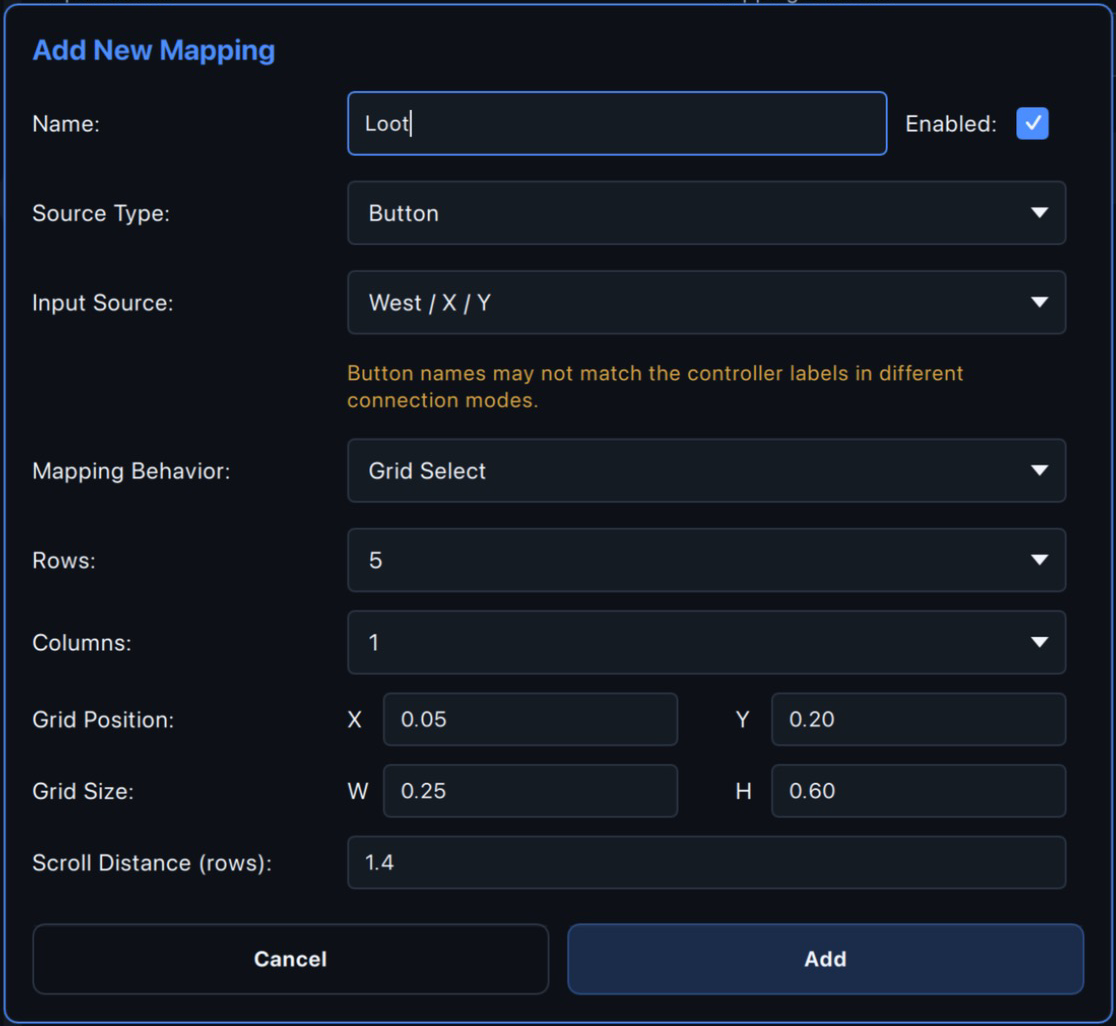
Fenêtre de mappage de manette avec Sélection par grille et ses réglages
2

Réglez la grille

Lignes
De 1 à 8.
Colonnes
De 1 à 4.
Position de la grille
X et Y en proportion de l’écran, de 0 à 1.
Taille de la grille
W et H en proportion de l’écran, de 0 à 1.
Distance de défilement (lignes)
De 0,2 à 3 lignes, 1,4 par défaut.
Durée de défilement (ms)
De 100 à 2000 ms, 250 par défaut.
3

Alignez la grille sur la liste

Ouvrez la couche de cartographie, faites glisser le cadre de la grille pour le déplacer et faites glisser son coin inférieur droit pour le redimensionner, afin que chaque case corresponde à un élément de la liste. Vous pouvez aussi saisir la position et la taille dans la fenêtre.
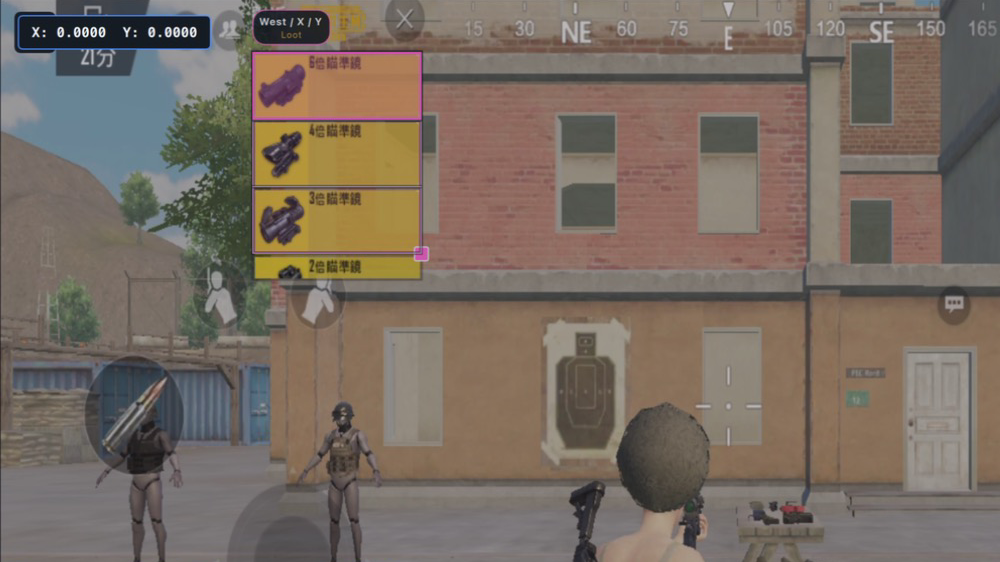
Cadre de la grille sur l’écran recopié dans la couche de cartographie
4

Déplacez-vous et touchez dans le jeu

Appuyez sur la croix directionnelle pour passer d’une case à l’autre ; la sélection s’arrête sur les bords et ne revient pas de l’autre côté. Appuyez sur le bouton de confirmation pour toucher le centre de la case sélectionnée. L’écran recopié affiche le quadrillage et la case sélectionnée surlignée en rose. Quand vous changez de couche ou de profil, la sélection revient à la première case.
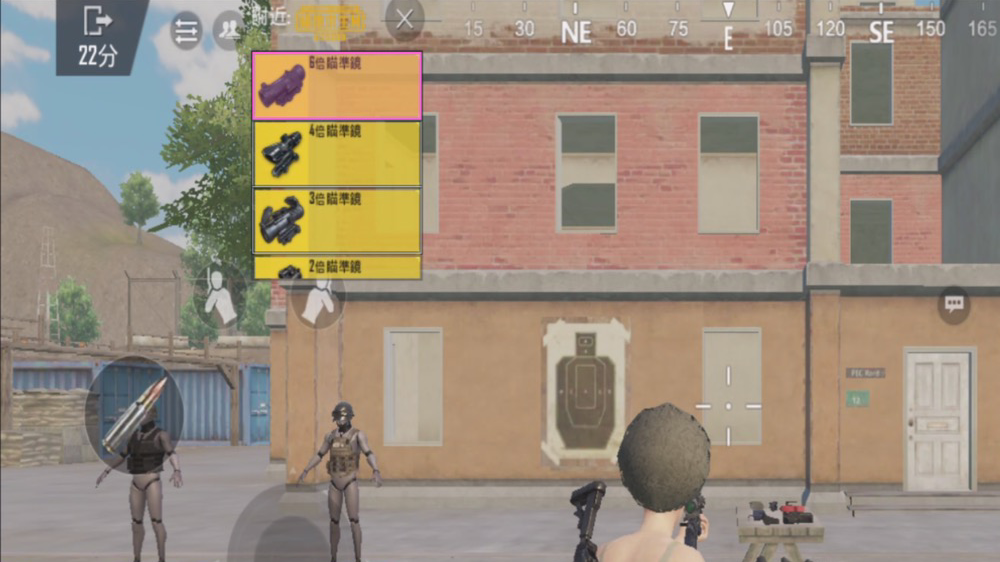
Quadrillage et case surlignée en rose sur l’écran du jeu
5

Faites défiler la liste au bord

Si la sélection est sur la première ligne et que vous appuyez vers le haut, ou sur la dernière ligne et que vous appuyez vers le bas, le surlignage ne bouge pas et la liste est balayée pour défiler. Réglez la distance et la durée de défilement jusqu’à ce que la liste avance de lignes entières. La hauteur des lignes varie d’un jeu à l’autre : ajustez-la pour le vôtre. Quand la liste arrive en bout de course, le jeu ne peut défiler que sur la distance restante et le dernier défilement peut être décalé ; appuyez une fois dans la direction opposée ou touchez directement l’élément. Faire défiler la liste vous-même au doigt ou au stick décale aussi la grille.

▦

Configuration recommandée

Placez la sélection par grille sur la deuxième couche, par exemple nommée loot, et attribuez Changer de couche au bouton Back ou « − » de la première couche pour y accéder. Vous pouvez aussi la placer sur la première couche, mais la grille reste alors affichée en permanence. Si le bouton Changer de couche de la première couche est une direction de la croix, les autres couches ne peuvent pas utiliser la sélection par grille.

Référence du comportement de cartographie

Découvrez le comportement de chaque type de mappage en détail.

ToucherAppuyez sur un seul point de l'écran à chaque fois que la touche est enfoncée.Le robinet est relâché lorsque la clé est relâchée.GlisserGlisse d'un point de départ à un point final pendant que la touche est maintenue enfoncée.Libère le glissement lorsque la touche est relâchée.Toucher multi-touchAppuyez simultanément sur plusieurs points d'écran en appuyant sur une seule touche.Vous pouvez ajouter autant de coordonnées que nécessaire par mappage.Cycle tactileParcourt une liste de coordonnées d’écran dans l’ordre – une position par pression de touche.Revient au premier après le dernier.Mappage des touches du stick de déplacementMappez W, A, S et D sur le joystick virtuel du jeu avec Move Stick, puis ajustez sa position et sa taille pour un déplacement stable au clavier.Lancement directionnel à la sourisAssociez une compétence directionnelle à une touche, visez à la souris et calibrez chaque direction pour aligner le pointeur et le lancement réel.Lancement selon la position de la sourisAssociez une touche à une compétence ciblée par position, placez l’origine de visée et calibrez huit directions pour aligner le curseur système avec le point de lancement en jeu.Mouse LookTransformez les mouvements de la souris en contrôle continu de la caméra du jeu, avec deux sensibilités, un raccourci pour libérer la souris et une ancre éloignée des autres commandes.Utiliser Stick (manette de jeu)Mappe les sticks analogiques de la manette de jeu sur le joystick virtuel du jeu, permettant ainsi le mouvement des personnages et la rotation de la caméra.Mappage de la souris (manette)Mappez un stick analogique de gamepad à un pointeur séparé pour cliquer sur les boutons de jeu Android, puis revenez au contrôle normal de la caméra lorsque le pointeur n'est pas nécessaire.Cartographie du gyroscope du GamepadMappez un gyroscope de gamepad pour contrôler la caméra dans le jeu ou une autre zone de contrôle directionnel dans LaiCai Screen Mirroring.Cartographie de la sélection par grille de la manetteAvec la sélection par grille de LaiCai Screen Mirroring, déplacez-vous à la croix directionnelle entre les cases d’une liste du jeu, comme un coffre de butin ou des objets proches, et touchez la case sélectionnée avec un seul bouton.Jouer à la macroDéclenche une séquence de macro préenregistrée lorsque la touche est enfoncée.La macro s'exécute exactement comme elle a été enregistrée.Changer de coucheChange la couche de cartographie active lorsqu'elle est déclenchée.Chaque couche contient un ensemble complètement indépendant de raccourcis clavier.