游戏手柄格子选取映射
在莱彩投屏中用格子选取,通过十字键在游戏内物资箱、附近物品等列表的格子之间移动,再按一个按键点击选中的格子。
1
添加格子选取映射
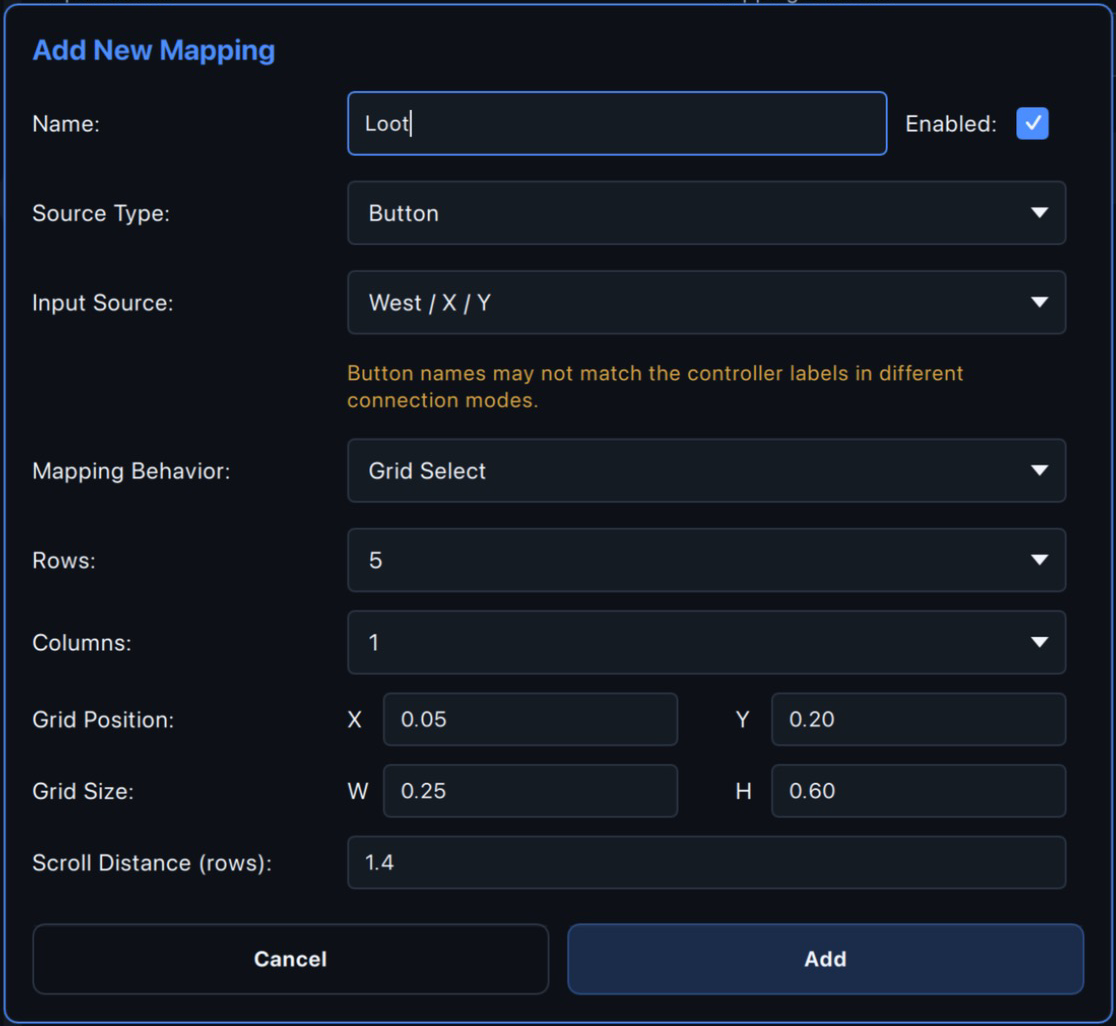
打开输入映射,添加一个游戏手柄映射。映射行为选择格子选取,再指定一个按键作为确认键,例如 X(West)。十字键固定用来移动选中的格子:确认键不能选十字键,同一层的其他映射也不能再使用十字键。
2
设置格子
行数
1 到 8。
列数
1 到 4。
格子位置
X、Y,以画面比例表示,范围 0 到 1。
格子大小
W、H,以画面比例表示,范围 0 到 1。
滚动距离(行)
以行为单位,范围 0.2 到 3,默认 1.4。
滚动时长(毫秒)
范围 100 到 2000,默认 250。
3
把格子对准列表
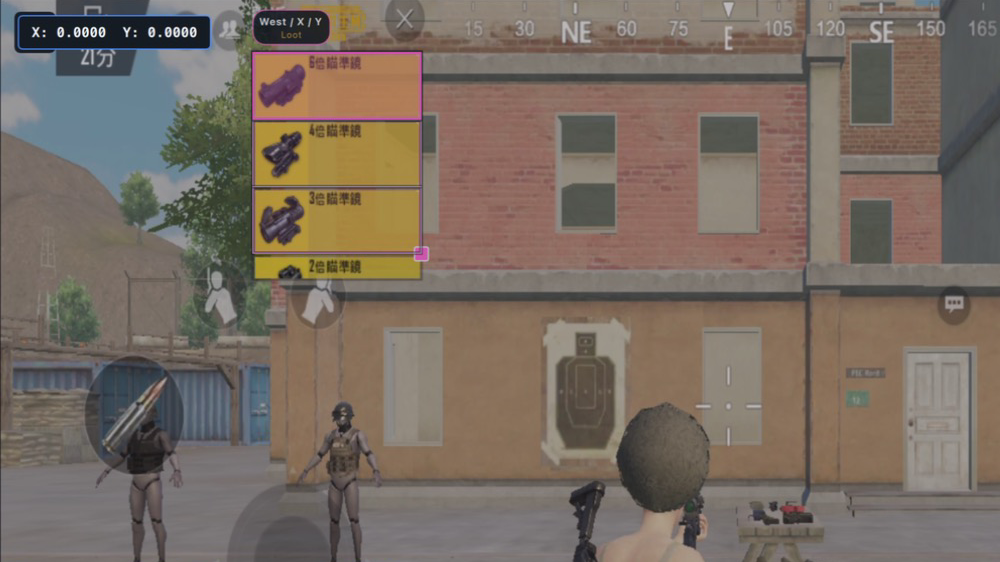
打开 Mapping Layer,直接拖动格子框移动位置,拖动右下角缩放,让每个格子刚好对准列表中的一项。也可以在对话框里直接输入位置和大小。
4
在游戏中移动和点击
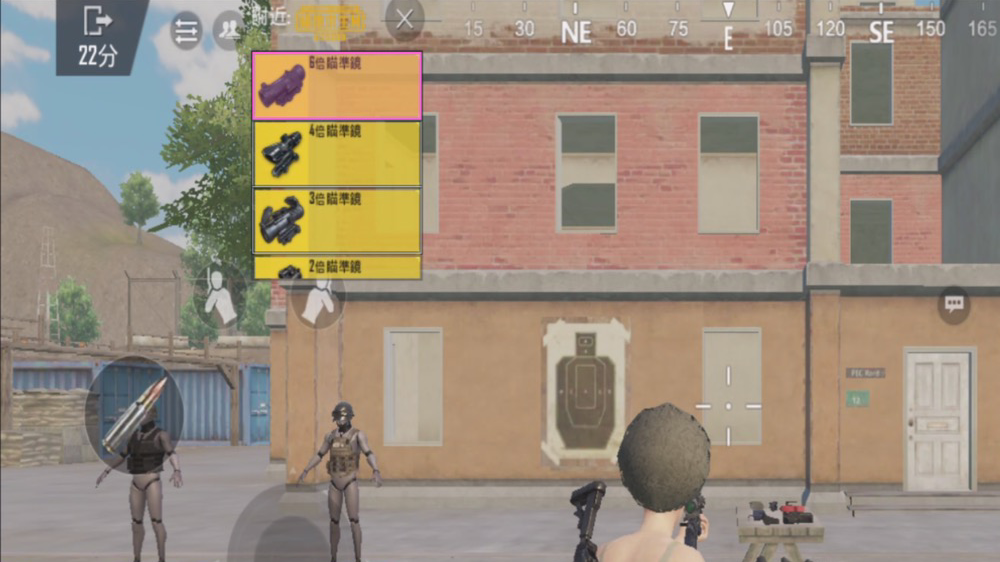
用十字键在格子之间移动,移到边缘就停住,不会绕回另一侧。按确认键会点击选中格子的中心。投屏画面上会显示格线,选中的格子以粉红色高亮。切换层或更换方案后,选中位置会回到第一格。
5
在边缘滚动列表
选中格在第一行时再按上、在最后一行时再按下,高亮不会移动,而是在列表上滑一下,让列表滚动。调整滚动距离和滚动时长,直到列表刚好移动整行;不同游戏的列表行高不同,需要自己微调。列表滚到底时,游戏只能滚动剩下的距离,最后一次可能对不齐,往回按一次或直接点击即可。用手指或摇杆另外滚动列表后,格子也会错位。
▦
建议用法
把格子选取放在第 2 层(例如命名为 loot),在第 1 层用 Back 或「−」键设置切换层,切换过去。也可以放在第 1 层,但格子会一直显示在画面上。如果第 1 层的切换层按键是十字键,其他层就不能使用格子选取。
映射行为说明
了解每种映射类型的详细行为说明。
触控点击每次按键时点击屏幕上的一个固定位置,松开按键时触控也随之释放。滑动按住按键时从起始点拖动到终点,松开按键时释放拖动。多点触控单次按键时同时点击屏幕上多个位置,每个映射可以添加任意数量的坐标点。循环触控按照顺序循环遍历一组屏幕坐标——每次按键触发一个位置,到达最后一个后回到第一个。移动摇杆按键映射使用 Move Stick 将 W、A、S、D 映射到游戏的虚拟摇杆,并调整映射的位置和大小,实现稳定的键盘移动控制。鼠标定向施法把键盘按键映射为方向性技能,用鼠标瞄准,并分别校准各个方向,让鼠标指针与游戏中的实际施法方向对齐。鼠标定位施法把键盘按键映射为定位技能,设置瞄准原点,并校准八个方向,让系统鼠标指针与游戏中的实际施法点对齐。鼠标视角将鼠标移动转换为连续的游戏视角控制,可调整高低两档灵敏度、设置鼠标释放快捷键,并让锚点避开其他触控按键。使用摇杆(手柄)将手柄摇杆映射到游戏虚拟摇杆,支持角色移动和视角旋转。鼠标映射(游戏手柄)将游戏手柄摇杆映射为一个独立指针,用它点击安卓游戏中的按钮;不需要指针时,可以切换回正常的镜头控制。游戏手柄陀螺仪映射将游戏手柄的陀螺仪映射为游戏镜头或其他方向控制区域,使用手柄姿态完成方向操作。游戏手柄格子选取映射在莱彩投屏中用格子选取,通过十字键在游戏内物资箱、附近物品等列表的格子之间移动,再按一个按键点击选中的格子。播放宏按下按键时触发预先录制的宏序列,宏将按照录制时的精确步骤执行。切换层触发时切换当前激活的映射层,每个层持有一套完全独立的按键绑定配置。